> ## Documentation Index
> Fetch the complete documentation index at: https://devzone.nayax.com/llms.txt
> Use this file to discover all available pages before exploring further.
# 获取您的设备 ID
设备 ID 是将您的硬件注册到 Nayax Core 系统所必需的。此唯一标识符源自读卡器的序列号(SN),是启用支付清算和远程管理功能所必需的。
查找 ID 的最直接方法是查看硬件,找到 EMV 读卡器背面的序列号(SN)标签。
扫描条形码以防止手动输入错误。
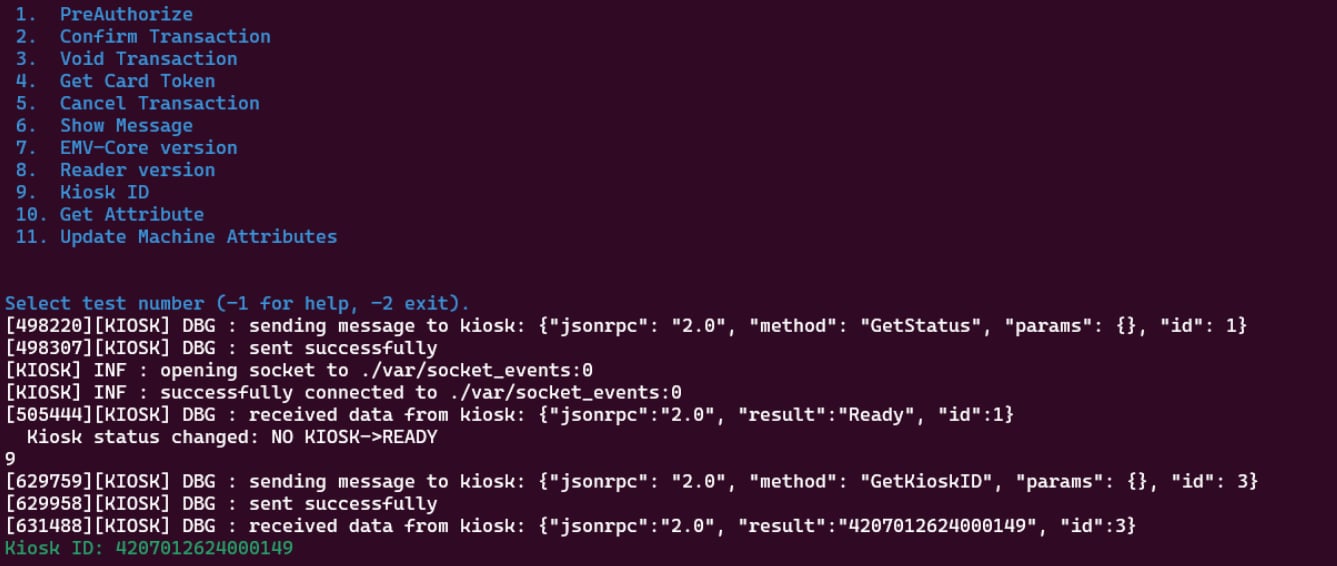
如果读卡器已连接到您的主机系统,您可以使用提供的测试应用程序以编程方式获取 ID:
1. 导航至您的 SDK 目录并启动演示应用程序。
2. 从主菜单中选择 Kiosk ID 或 EMV Core ID 选项(通常是 Linux 上的菜单选项 9 或 RTOS 上的菜单选项 8)。
3. 该应用程序将查询读卡器并显示一个 16 位数字字符串(例如,4207012624000149)。
 1. 打开 SDK 示例应用程序。
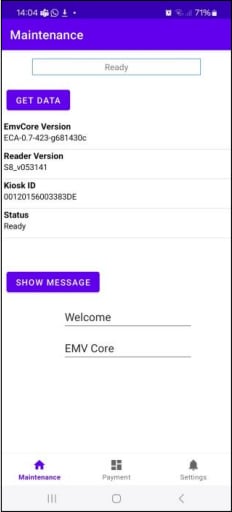
2. 导航至 **Maintenance**(维护)页面。
3. 按下 **Get Data**(获取数据)按钮。
4. **Kiosk ID**(自助服务终端 ID)字段将填充读卡器的唯一标识符。
1. 打开 SDK 示例应用程序。
2. 导航至 **Maintenance**(维护)页面。
3. 按下 **Get Data**(获取数据)按钮。
4. **Kiosk ID**(自助服务终端 ID)字段将填充读卡器的唯一标识符。
 获取到 16 位数的设备 ID 后,请将其提供给您的 Nayax 客户经理。他们会将终端注册到 Nayax Core 系统中,这是完成任何支付交易的先决条件。
This documentation is built and hosted on [Mintlify](https://mintlify.com), a developer documentation platform.
获取到 16 位数的设备 ID 后,请将其提供给您的 Nayax 客户经理。他们会将终端注册到 Nayax Core 系统中,这是完成任何支付交易的先决条件。
This documentation is built and hosted on [Mintlify](https://mintlify.com), a developer documentation platform.