> ## Documentation Index
> Fetch the complete documentation index at: https://devzone.nayax.com/llms.txt
> Use this file to discover all available pages before exploring further.
# 固件和配置更新
您可以更新非现金读卡器的固件和配置:
* **远程:** 通过 Nayax Core 或 OTI Terminal Management System(TMS)
* **本地:** 使用 Windows PC 上的 UNO-8 Manager
## 从 Nayax Core 远程更新
### 更新读卡器(POS)固件
选择 **EMV Core v1.x**。
选择所需的固件:
* **对于 UNO-mini:**
* RTOS SDK 固件以 `EMVSC_` 开头(例如 `EMVSC_v071652`)
* 第一个 RTOS SDK 版本名为 `EMVS_v071558_ec`
* Linux 或 Android SDK 固件以 `EMVS_` 开头
* 如果您的设备有多个可用固件,请选择最新的一个。
RTOS SDK v1.0 应继续使用固件 `EMVSC_v071652.oef`,请勿升级到 SDK v1.5 发布的固件 `EMVSC_v071749`。
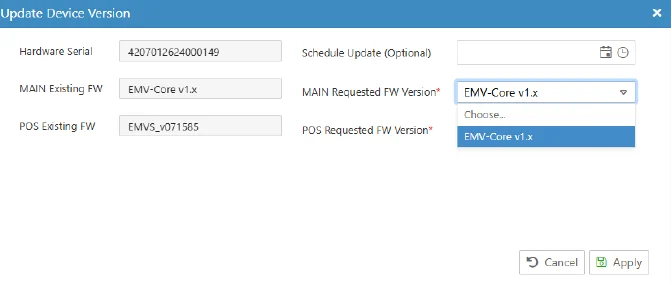 这会将该操作添加到队列中。
### 读卡器(POS)内核配置
内核配置由 Nayax Core 根据国家/地区、账单提供商和设备类型自动选择。请按以下步骤触发更新:
1. 确保在机器的 **General**(常规)设置中设置了正确的 **Country**(国家/地区)。
2. 确保在机器的 **Payment**(支付)设置中设置了正确的 **Billing Provider**(账单提供商)。
3. 选择 **Actions | Reboot device**(操作 | 重启设备),以重新启动设备并上电。
4. 等待 5 到 10 分钟,让设备接收其内核配置,然后在 **Embedded Advanced** 部分的 **POS Configuration Version Name**(POS 配置版本名称)下进行验证。
预期的配置名称:
| 国家/地区 | 账单提供商 | POS 配置版本前缀 | 示例 |
| :- | :- | :- | :- |
| 美国 | Heartland Nayax EMV | `HTL_` | HTL\_29 |
| 加拿大 | CityCardPayment(Nuvei) | `NUV_` | NUV\_16 |
| 欧洲、英国 | Credorax(Finaro/Shift4) | `FIN_` | FIN\_18 |
| 其他国家/地区 | Stubb billing(仅用于测试) | `FIN_` | FIN\_18 |
### 机器配置
要将新配置推送到设备:
打开 **Embedded** 或 **Embedded Advanced** 部分并更新相关属性。
这会将该操作添加到队列中。
### 读卡器(POS)内核配置
内核配置由 Nayax Core 根据国家/地区、账单提供商和设备类型自动选择。请按以下步骤触发更新:
1. 确保在机器的 **General**(常规)设置中设置了正确的 **Country**(国家/地区)。
2. 确保在机器的 **Payment**(支付)设置中设置了正确的 **Billing Provider**(账单提供商)。
3. 选择 **Actions | Reboot device**(操作 | 重启设备),以重新启动设备并上电。
4. 等待 5 到 10 分钟,让设备接收其内核配置,然后在 **Embedded Advanced** 部分的 **POS Configuration Version Name**(POS 配置版本名称)下进行验证。
预期的配置名称:
| 国家/地区 | 账单提供商 | POS 配置版本前缀 | 示例 |
| :- | :- | :- | :- |
| 美国 | Heartland Nayax EMV | `HTL_` | HTL\_29 |
| 加拿大 | CityCardPayment(Nuvei) | `NUV_` | NUV\_16 |
| 欧洲、英国 | Credorax(Finaro/Shift4) | `FIN_` | FIN\_18 |
| 其他国家/地区 | Stubb billing(仅用于测试) | `FIN_` | FIN\_18 |
### 机器配置
要将新配置推送到设备:
打开 **Embedded** 或 **Embedded Advanced** 部分并更新相关属性。
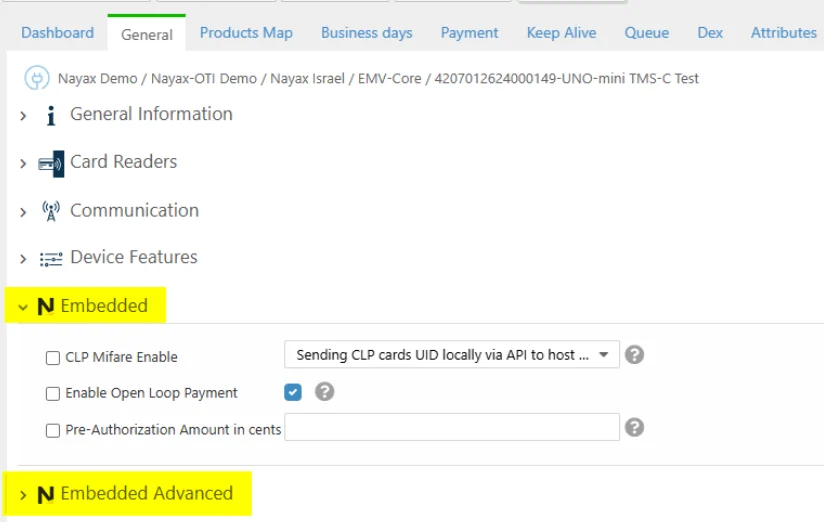 这会将更改的属性添加到队列中。
任何属性更改都会导致所有机器属性的完整更新。
***
## 从 TMS 远程更新
### 更新读卡器固件
1. 登录 OTI TMS 并选择 **Terminals** 选项卡。
2. 选择要更新的终端。
3. 打开 **Command builder**。
4. 选择 **SAT\_PROG** 命令。
5. 选择固件文件(`*.Oef`),位于 `.\Firmware and Configuration` 中。
6. 选择 **Send**(发送)并等待流程完成,或使用 **Add Command to batch**(添加到批处理)添加更多命令。
这会将更改的属性添加到队列中。
任何属性更改都会导致所有机器属性的完整更新。
***
## 从 TMS 远程更新
### 更新读卡器固件
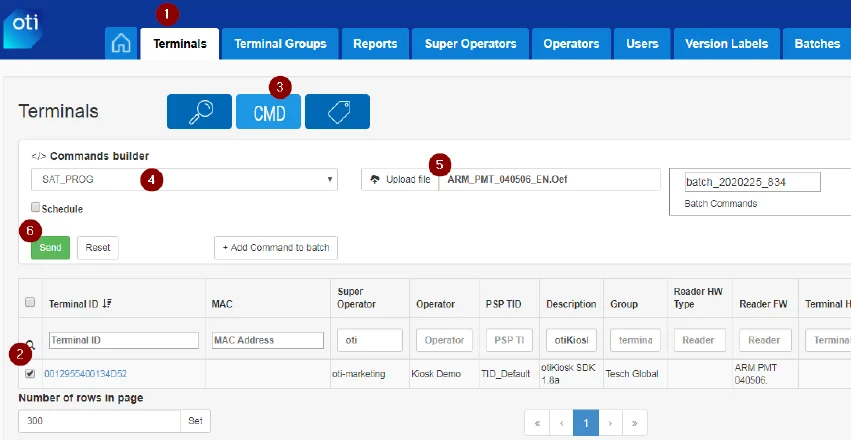
1. 登录 OTI TMS 并选择 **Terminals** 选项卡。
2. 选择要更新的终端。
3. 打开 **Command builder**。
4. 选择 **SAT\_PROG** 命令。
5. 选择固件文件(`*.Oef`),位于 `.\Firmware and Configuration` 中。
6. 选择 **Send**(发送)并等待流程完成,或使用 **Add Command to batch**(添加到批处理)添加更多命令。
 ### 更新读卡器配置
按照上述流程操作,但使用:
* **命令:** **SAT\_CONFIG**
* **配置文件:** 对于 UNO-8/PLUS,请使用 `*.zip` 配置包(例如 `EVO_UNO8_135.zip`)。
* SDK 配置文件位于 `.\Firmware and Configuration` 中。
更新完成后,发送 **GET\_VERSIONS** 命令,以便所有更改都反映在 TMS 中。
***
## 从 Windows PC 本地更新
### UNO-8 和 UNO-mini
1. 从 SDK 的 `.\Utilities\UNO-8 Manager` 文件夹安装 **UNO-8 Manager v4.0** 或更高版本。
2. 将读卡器连接到 PC。
### 更新固件
1. 打开 UNO-8 Manager 并选择 **Upgrade FW** 选项卡。
2. 选择固件文件(`.\Firmware and Configuration`)。
3. 选择 **Upgrade** 并等待流程完成。
### 更新配置
选择 **File System**(文件系统)选项卡。
### 更新读卡器配置
按照上述流程操作,但使用:
* **命令:** **SAT\_CONFIG**
* **配置文件:** 对于 UNO-8/PLUS,请使用 `*.zip` 配置包(例如 `EVO_UNO8_135.zip`)。
* SDK 配置文件位于 `.\Firmware and Configuration` 中。
更新完成后,发送 **GET\_VERSIONS** 命令,以便所有更改都反映在 TMS 中。
***
## 从 Windows PC 本地更新
### UNO-8 和 UNO-mini
1. 从 SDK 的 `.\Utilities\UNO-8 Manager` 文件夹安装 **UNO-8 Manager v4.0** 或更高版本。
2. 将读卡器连接到 PC。
### 更新固件
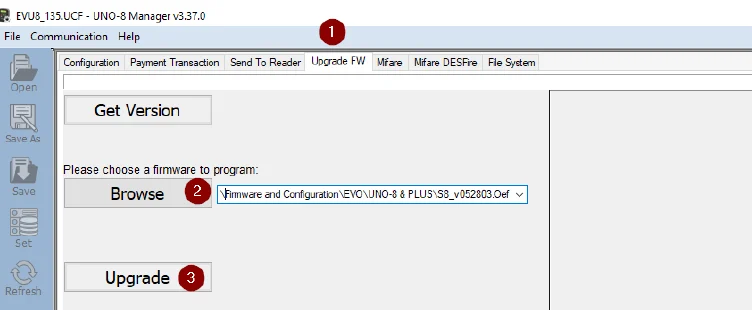
1. 打开 UNO-8 Manager 并选择 **Upgrade FW** 选项卡。
2. 选择固件文件(`.\Firmware and Configuration`)。
3. 选择 **Upgrade** 并等待流程完成。
### 更新配置
选择 **File System**(文件系统)选项卡。
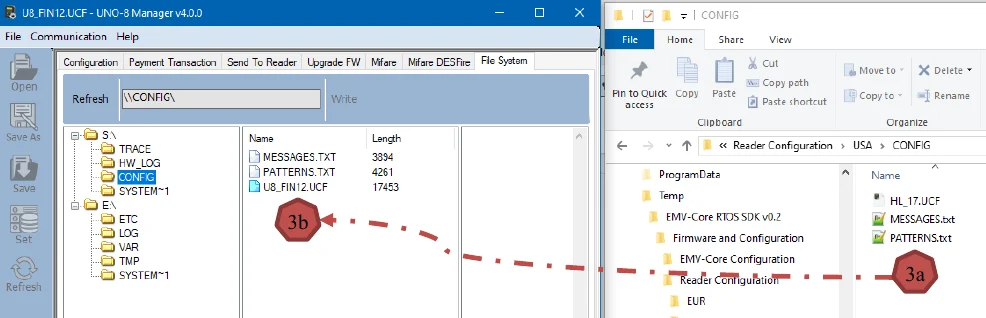
 打开 Windows 文件资源管理器并导航到读卡器 `CONFIG` 文件夹(例如 `.\Firmware and Configuration\Reader Configuration\USA\CONFIG`)。
将 3 个配置文件从文件资源管理器拖动到 UNO-8 Manager 中的 `S:\CONFIG` 文件夹。
打开 Windows 文件资源管理器并导航到读卡器 `CONFIG` 文件夹(例如 `.\Firmware and Configuration\Reader Configuration\USA\CONFIG`)。
将 3 个配置文件从文件资源管理器拖动到 UNO-8 Manager 中的 `S:\CONFIG` 文件夹。
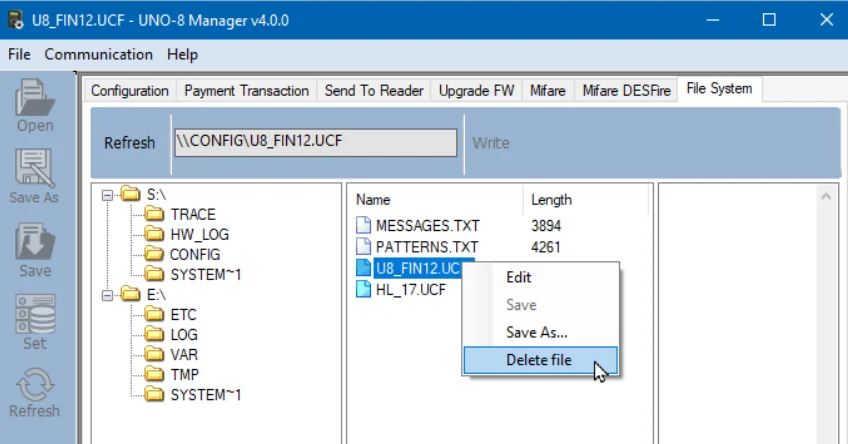
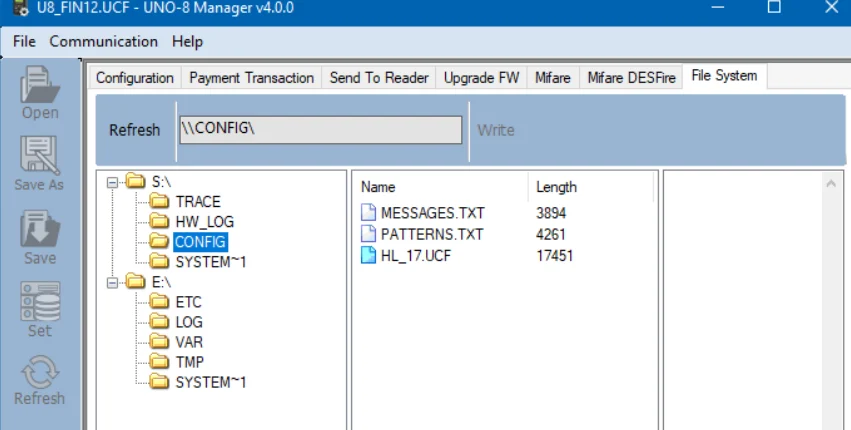
 右键单击旧文件并选择 **Delete file**(删除文件)。
 This documentation is built and hosted on [Mintlify](https://mintlify.com), a developer documentation platform.