> ## Documentation Index
> Fetch the complete documentation index at: https://devzone.nayax.com/llms.txt
> Use this file to discover all available pages before exploring further.
# 连接接口
> UNO-mini 的连接器引脚定义、USB 2.0 及 UART TTL 连接规格。
UNO-mini 通过一个 8 针 Molex 连接器与主机控制器连接,该连接器复用了 USB 2.0 和 UART TTL 接口。
## 连接器
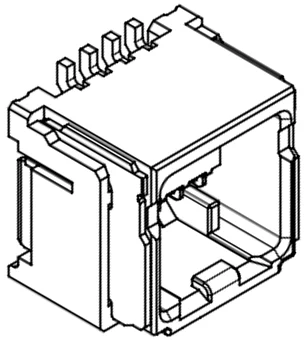
Molex 5054330871 8 针连接器同时承载 USB 和 UART 接口。同一时间应只有一种通信接口处于激活状态。
 下图显示了从连接器配合面观察到的引脚编号。
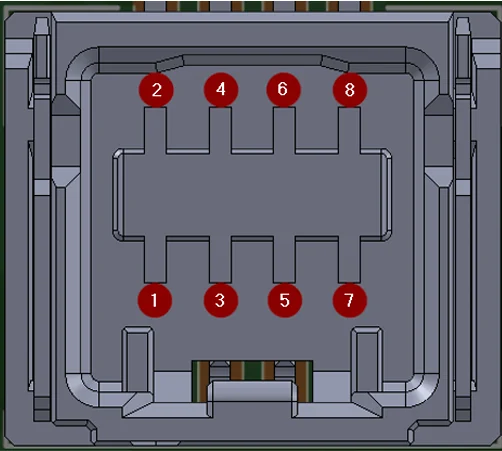 下表列出了所有引脚分配。
| 引脚 | 信号 |
| :- | :- |
| 1 | Host UART RX |
| 2 | Host UART TX |
| 3 | TEST LED |
| 4 | GND |
| 5 | GND\_EXT |
| 6 | USB-P |
| 7 | Vin Ext(5–14 V) |
| 8 | USB-N |
## SDK 接口线缆
Nayax 可提供用于集成和测试的参考 SDK 接口线缆。
下表列出了所有引脚分配。
| 引脚 | 信号 |
| :- | :- |
| 1 | Host UART RX |
| 2 | Host UART TX |
| 3 | TEST LED |
| 4 | GND |
| 5 | GND\_EXT |
| 6 | USB-P |
| 7 | Vin Ext(5–14 V) |
| 8 | USB-N |
## SDK 接口线缆
Nayax 可提供用于集成和测试的参考 SDK 接口线缆。
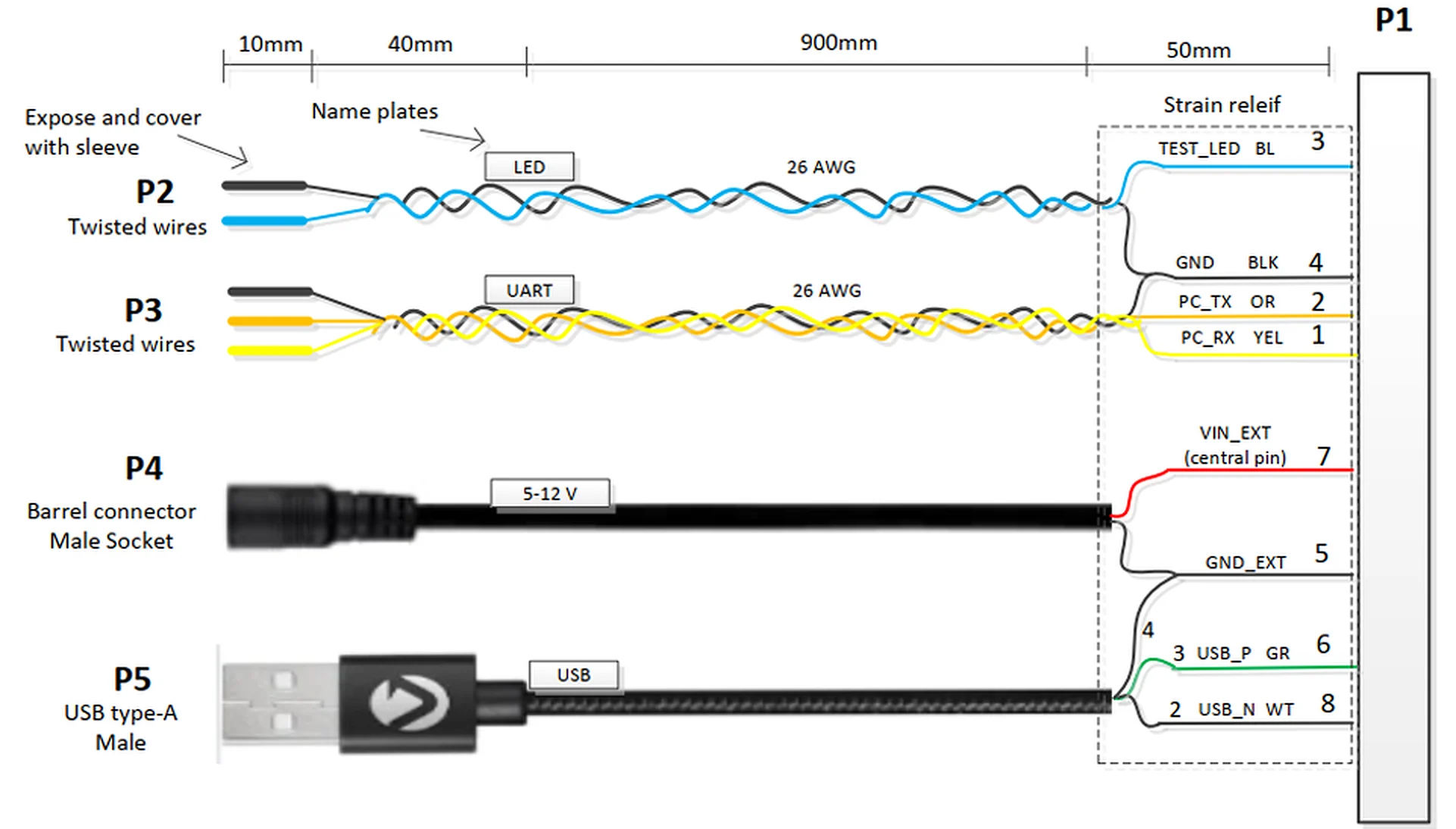 该参考线缆不包含在 UNO-mini 量产物料清单(BOM)中。
## USB 2.0 连接
UNO-mini 支持与主机控制器进行 USB 2.0 全速(12 Mbps)通信。
### 信号线
使用以下引脚分配连接 USB 接口:
* 将 USB D+ 连接到引脚 6(USB-P)。
* 将 USB D- 连接到引脚 8(USB-N)。
* 将 GND 同时连接到引脚 4 和引脚 5。
* 通过引脚 7(Vin Ext)从主机提供设备的全部功率(峰值最高 3 W)。
### 枚举
USB 连接后,UNO-mini 会枚举为 CDC(通信设备类)虚拟串行端口。主机操作系统会在 Windows 上分配一个 COM 端口,或在 Linux 和 Android 上分配一个 `/dev/ttyACMx` 设备节点。
* **Linux 和 Android:** 不需要自定义 USB 驱动程序。
* **Windows:** 使用标准 CDC 驱动程序(`usbser.sys`)。如果未自动加载,请手动安装。
### 线缆要求
设计或选择 USB 线缆时应遵循以下要求:
* USB D+ 和 D- 线必须为双绞线对,阻抗为 90 Ω ±15 Ω。
该参考线缆不包含在 UNO-mini 量产物料清单(BOM)中。
## USB 2.0 连接
UNO-mini 支持与主机控制器进行 USB 2.0 全速(12 Mbps)通信。
### 信号线
使用以下引脚分配连接 USB 接口:
* 将 USB D+ 连接到引脚 6(USB-P)。
* 将 USB D- 连接到引脚 8(USB-N)。
* 将 GND 同时连接到引脚 4 和引脚 5。
* 通过引脚 7(Vin Ext)从主机提供设备的全部功率(峰值最高 3 W)。
### 枚举
USB 连接后,UNO-mini 会枚举为 CDC(通信设备类)虚拟串行端口。主机操作系统会在 Windows 上分配一个 COM 端口,或在 Linux 和 Android 上分配一个 `/dev/ttyACMx` 设备节点。
* **Linux 和 Android:** 不需要自定义 USB 驱动程序。
* **Windows:** 使用标准 CDC 驱动程序(`usbser.sys`)。如果未自动加载,请手动安装。
### 线缆要求
设计或选择 USB 线缆时应遵循以下要求:
* USB D+ 和 D- 线必须为双绞线对,阻抗为 90 Ω ±15 Ω。
 * 最大线缆长度:3 m(依据 USB 2.0 全速设备规格)。
* 使用屏蔽线缆以最大限度地减少电磁干扰(EMI)。仅在主机端将屏蔽层连接到机箱接地(单点接地)。
* 请勿将 USB 线缆与大电流电源线布置在同一线管中。
正常运行期间预计不会对 USB 线缆进行热插拔。请确保主机应用程序能够妥善处理 USB 断开和重新连接事件,并自动恢复通信会话。
## UART TTL 连接
UNO-mini 支持 UART TTL 通信,作为 USB 的替代方案。
请勿在没有电平转换器的情况下将 UNO-mini 的 UART RX/TX 线直接连接到 5 V 逻辑系统。这样做会超过绝对最大输入电压,并可能对 UNO-mini 造成永久性损坏。如果主机 UART 工作在 5 V,请使用双向电平转换器,例如 TXS0102 或 SN74LVC2T45。
### 信号线
使用以下引脚分配连接 UART 接口:
* 将 UNO-mini 的 UART TX(主机 RX)连接到引脚 1(Host UART RX)。
* 将 UNO-mini 的 UART RX(主机 TX)连接到引脚 2(Host UART TX)。
* 在引脚 7 上提供电源(Vin),并将 GND 连接到引脚 4 和引脚 5。
### UART 参数
下表列出了 UART 接口参数。
| 参数 | 值 | 备注 |
| :- | :- | :- |
| **波特率** | 115,200 bps | 默认值;如有需要可配置 |
| **数据位** | 8 | |
| **停止位** | 1 | |
| **校验位** | 无 | |
| **流控制** | 无 | 无硬件或软件流控制 |
| **电压电平** | 3.3 V TTL | 请勿直接连接 5 V 逻辑 |
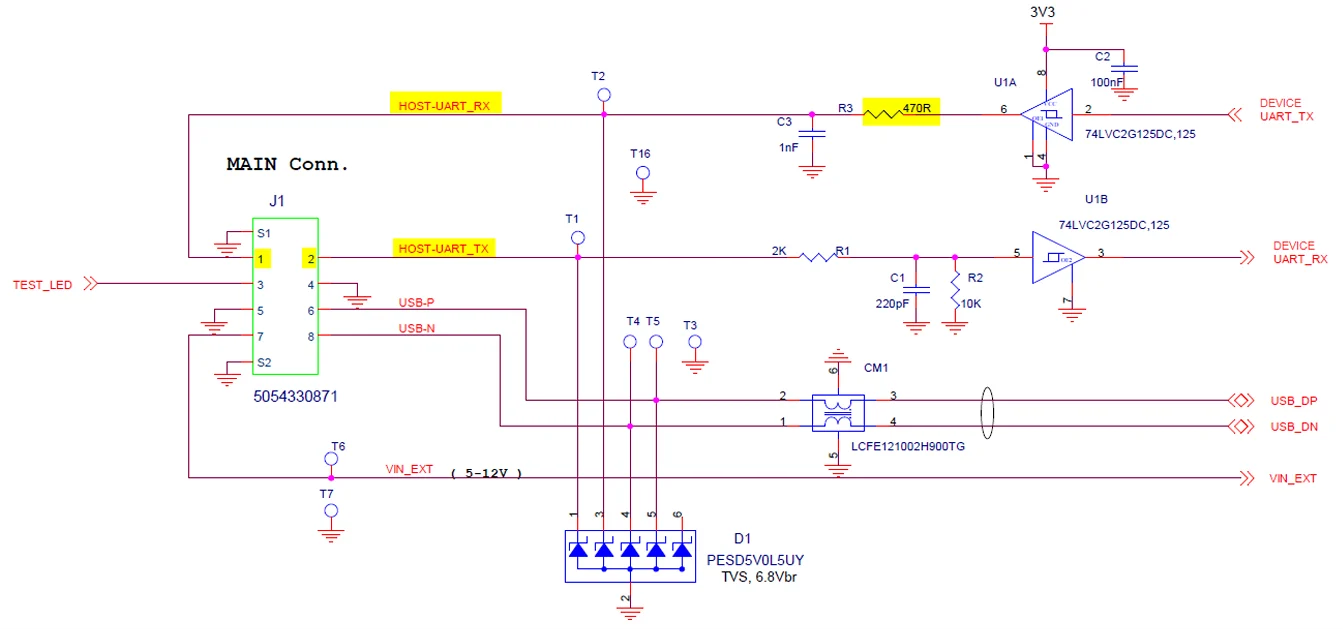
| **TX 串联电阻** | 470 Ω(位于 UNO-mini 上) | 主机 RX 输入阻抗必须至少为数 kΩ |
### 主机 RX 输入阻抗
UNO-mini 的 TX 输出线包含一个作为 RC 滤波器一部分的 470 Ω 串联电阻。为避免 TX 线上出现过大的电压降,主机 RX 输入阻抗必须满足以下要求:
* 最小值:5 kΩ
* 推荐值:10 kΩ 至 100 kΩ(确保在 470 Ω 串联电阻上的电压降小于 10%)
* 最大线缆长度:3 m(依据 USB 2.0 全速设备规格)。
* 使用屏蔽线缆以最大限度地减少电磁干扰(EMI)。仅在主机端将屏蔽层连接到机箱接地(单点接地)。
* 请勿将 USB 线缆与大电流电源线布置在同一线管中。
正常运行期间预计不会对 USB 线缆进行热插拔。请确保主机应用程序能够妥善处理 USB 断开和重新连接事件,并自动恢复通信会话。
## UART TTL 连接
UNO-mini 支持 UART TTL 通信,作为 USB 的替代方案。
请勿在没有电平转换器的情况下将 UNO-mini 的 UART RX/TX 线直接连接到 5 V 逻辑系统。这样做会超过绝对最大输入电压,并可能对 UNO-mini 造成永久性损坏。如果主机 UART 工作在 5 V,请使用双向电平转换器,例如 TXS0102 或 SN74LVC2T45。
### 信号线
使用以下引脚分配连接 UART 接口:
* 将 UNO-mini 的 UART TX(主机 RX)连接到引脚 1(Host UART RX)。
* 将 UNO-mini 的 UART RX(主机 TX)连接到引脚 2(Host UART TX)。
* 在引脚 7 上提供电源(Vin),并将 GND 连接到引脚 4 和引脚 5。
### UART 参数
下表列出了 UART 接口参数。
| 参数 | 值 | 备注 |
| :- | :- | :- |
| **波特率** | 115,200 bps | 默认值;如有需要可配置 |
| **数据位** | 8 | |
| **停止位** | 1 | |
| **校验位** | 无 | |
| **流控制** | 无 | 无硬件或软件流控制 |
| **电压电平** | 3.3 V TTL | 请勿直接连接 5 V 逻辑 |
| **TX 串联电阻** | 470 Ω(位于 UNO-mini 上) | 主机 RX 输入阻抗必须至少为数 kΩ |
### 主机 RX 输入阻抗
UNO-mini 的 TX 输出线包含一个作为 RC 滤波器一部分的 470 Ω 串联电阻。为避免 TX 线上出现过大的电压降,主机 RX 输入阻抗必须满足以下要求:
* 最小值:5 kΩ
* 推荐值:10 kΩ 至 100 kΩ(确保在 470 Ω 串联电阻上的电压降小于 10%)
 ### 线缆建议
布线 UART 时请遵循以下准则:
* 最大线缆长度:在 115,200 波特率下,无需额外线路调节时为 1 m。
* UART TX/RX 线使用屏蔽双绞线。如果出现通信错误,请降低波特率。
* 使 UART 布线远离大电流电源线和开关电源,以最大限度地减少噪声耦合。
* 在噪声较大的环境中,在 UART 线两端添加铁氧体磁珠。
## 下一步
安装 EMV Core SDK 并开始您的软件集成。
查看您的 EMV Core 项目的集成与认证里程碑。
This documentation is built and hosted on [Mintlify](https://mintlify.com), a developer documentation platform.
### 线缆建议
布线 UART 时请遵循以下准则:
* 最大线缆长度:在 115,200 波特率下,无需额外线路调节时为 1 m。
* UART TX/RX 线使用屏蔽双绞线。如果出现通信错误,请降低波特率。
* 使 UART 布线远离大电流电源线和开关电源,以最大限度地减少噪声耦合。
* 在噪声较大的环境中,在 UART 线两端添加铁氧体磁珠。
## 下一步
安装 EMV Core SDK 并开始您的软件集成。
查看您的 EMV Core 项目的集成与认证里程碑。
This documentation is built and hosted on [Mintlify](https://mintlify.com), a developer documentation platform.