> ## Documentation Index
> Fetch the complete documentation index at: https://devzone.nayax.com/llms.txt
> Use this file to discover all available pages before exploring further.
# 设备
## 设备开机时卡在“Nayax”界面 - 通信问题:
这可能是由多种原因造成的:
1. 调制解调器连接有问题/手机信号不好/已连接到以太坊,但连接很差。您是否正在使用以太坊?或者设备附近是否有会阻挡手机信号的物体?
2. 调制解调器类型错误(例如,在美国使用欧洲调制解调器)或调制解调器性能不足。您使用的是哪种调制解调器?
3. SIM卡未安装/不支持(例如,您在Nayax以外购买的SIM卡)/已用完。您正在使用哪张SIM卡?
4. 天线连接不正确/缠绕不当/向下倾斜/缠绕在金属盒上。您能帮忙看一下吗?
5. 如果设备显示 Nayax 标志后崩溃,请问您是否有 24V、1.5A 的电源?
该设备已连接到 Marshall 电缆,但该设备处于仅现金模式。
你的开发板连接的是哪个COM端口?是安装指南中提到的COM2吗?如果你使用的是Chipi-X(一种特定的USB转串口适配器,也是唯一能提供技术支持的适配器),它是否连接到了集线器?尝试将其直接连接到电脑。
## 所有部件都已按预期连接,但仍然无法正常工作——现在该怎么办?
1. 检查 Nayax Core 中的参数。
2. 检查物理连接是否符合[安装步骤](/docs/integrate-pos-device/marshall/hw-integration-kit-and-setup/installation-steps#/)中的说明。
3. 如果确认无误,请重启设备:
* 断开电源
* 等待屏幕变黑
* 重新启动设备
4. 请检查 SDK 代码中是否已将 COM 端口更改为正确的端口。
5. 编译并运行 SDK:a. 您是否在提示窗口中看到外设模拟器的菜单和配对过程?b. 您是否在日志文件中看到配对过程已成功结束?
## 使用 12V 电源(而不是 24V)
12V 电压几乎不足以维持设备的正常运行(设备难以区分“0”和“1”)。它还会导致数据包发送/接收错误(导致重试)并产生 CRC 校验错误。此外,由于启动过程中能耗会急剧上升,12V 电压还可能导致设备在启动时崩溃。另外,如果您使用了 Chipi-x,它本身也会消耗电量,这使得 12V 电压更可能不足以保证设备的正常运行。
## VPOSM - 激活设备
第一步是用手机摄像头扫描设备屏幕上显示的二维码。
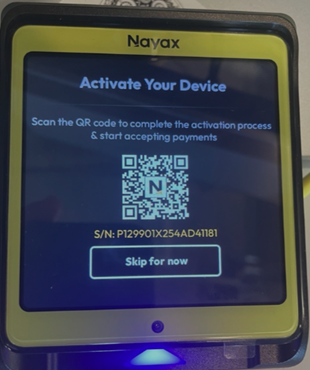 接下来,您将被重定向到一个登录页面,您需要在该页面上输入以下信息。提交后,系统会向您发送一封包含验证码的电子邮件,您必须在登录页面上输入该验证码才能完成设备激活。
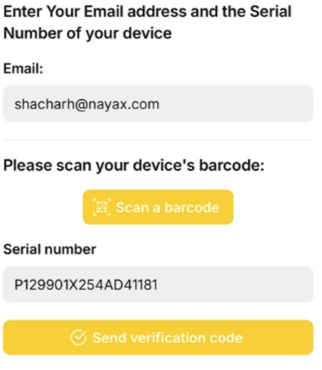 \*\*注意:\*\*目前尚不支持 VPOSM 4S(目前仅支持 VPOSM5)。
## VPOSM(5,4S):获取设备详细信息(序列号、IP)
你需要点击屏幕左上角7次,然后会出现一个菜单:
\*\*注意:\*\*目前尚不支持 VPOSM 4S(目前仅支持 VPOSM5)。
## VPOSM(5,4S):获取设备详细信息(序列号、IP)
你需要点击屏幕左上角7次,然后会出现一个菜单:
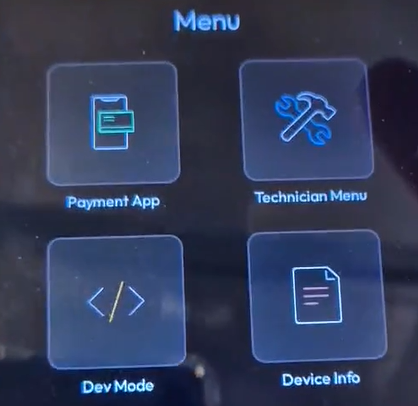 然后您需要点击 Device Info,即可获取设备的序列号以及有关其蜂窝网络和以太网通信详情的信息。在此示例中,该设备配有 eSIM(如本例所示,它是 VPOSM 4S,该型号始终配有 eSIM),并且它还连接了 WIFI,因此您可以看到它已连接到 WIFI 以及设备的 IP 地址:
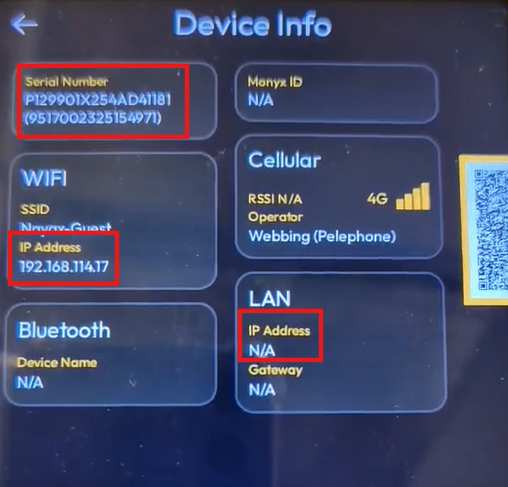 如果您想返回设备的待机屏幕(进行交易),请点击左上角的箭头,然后选择“支付应用”屏幕。
* VPOSM over Marshall 支持 DHCP 或静态 IP(取决于客户希望的工作方式)。
DHCP 是设备的默认设置,但可以从设备菜单更改为静态 IP:在屏幕左上角连续点击几次,选择“Technician Menu”,输入代码(默认为 123123),然后向下滚动到“Communication”部分:然后进入 Wifi 或 LAN(取决于您的连接类型)以及所需的网络,编辑其设置:进入“Advanced”部分,在其下方您会看到“IP settings”——默认为 DHCP,或可更改为“Static”
## 更改空闲屏幕/自定义屏幕/用户界面控制
目前仅提供以下几种修改:
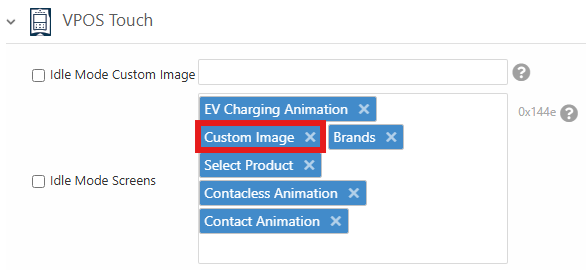
* 在空闲状态下,您可以选择要在 DCS 后台显示的图片/动画。您还可以添加自定义图片,例如公司徽标。
如果您想返回设备的待机屏幕(进行交易),请点击左上角的箭头,然后选择“支付应用”屏幕。
* VPOSM over Marshall 支持 DHCP 或静态 IP(取决于客户希望的工作方式)。
DHCP 是设备的默认设置,但可以从设备菜单更改为静态 IP:在屏幕左上角连续点击几次,选择“Technician Menu”,输入代码(默认为 123123),然后向下滚动到“Communication”部分:然后进入 Wifi 或 LAN(取决于您的连接类型)以及所需的网络,编辑其设置:进入“Advanced”部分,在其下方您会看到“IP settings”——默认为 DHCP,或可更改为“Static”
## 更改空闲屏幕/自定义屏幕/用户界面控制
目前仅提供以下几种修改:
* 在空闲状态下,您可以选择要在 DCS 后台显示的图片/动画。您还可以添加自定义图片,例如公司徽标。
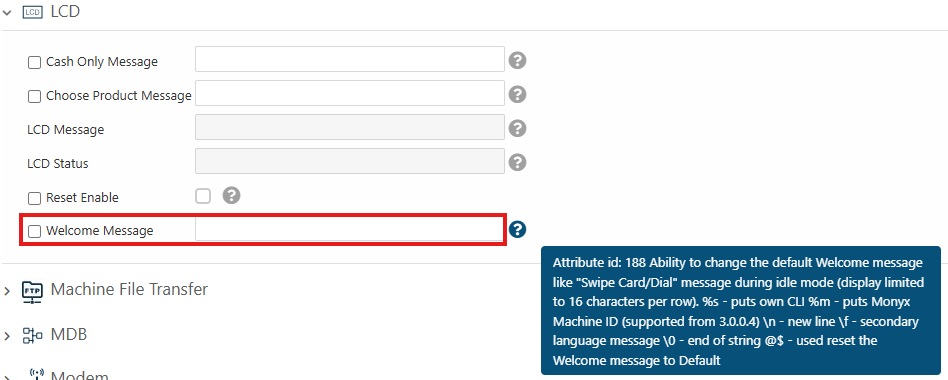
 * 更改“请选择产品”标题。
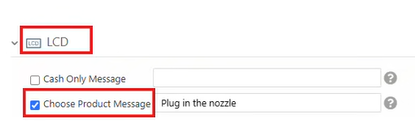 * 闲置模式下更改标题:
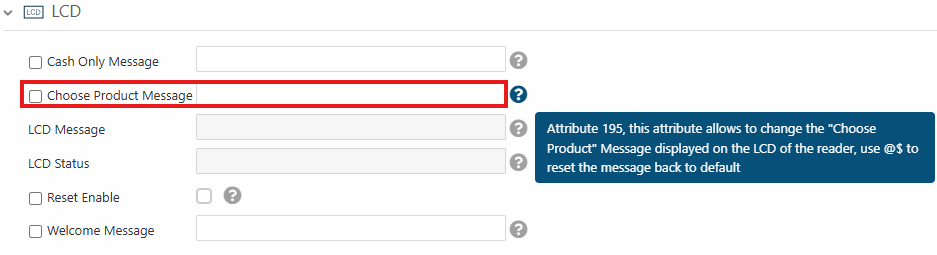
 * 或者产品选择信息:
 * 移除产品选择界面的音频:
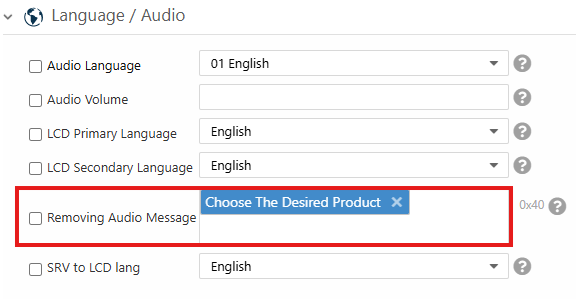 * 移除以下任何音频:
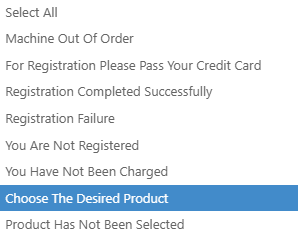
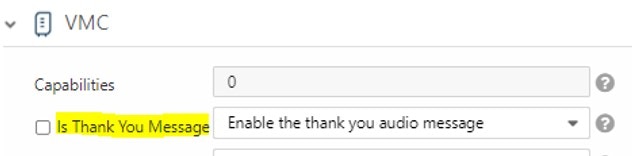
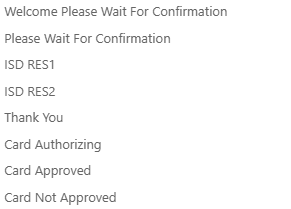 * 交易结束时,您可以删除“谢谢和再见”消息:图片和语音消息都不会显示/播放。
 对于 VPOS Touch,在交易过程中,用户界面方面可操作的内容不多,既不能自定义消息,也不能自定义图像/动画。关于 VPOS Media,这是一个处于开发最后阶段的新产品。虽然可以编辑屏幕和动画,但此部分内容将在产品发布后更新。
## 固件更新过程
VPOST/Onyx:
固件更新分为两部分:主更新和POS更新。主更新时,屏幕顶部会显示“gloader”字样,旁边会显示进度百分比。更新完成后,设备将自动重启并开始下载和更新POS系统。请勿在设备重启前进行任何操作,因为在POS系统擦除和更新过程中,设备屏幕会显示为黑色。更新完成后,VPOST将自动启动并进入待机模式。整个过程通常需要30-60分钟,请您耐心等待。
VPOSM:
固件更新过程涉及多个应用程序的下载和逐一更新。下载过程在后台进行,而安装过程中,设备屏幕会切换到安装界面。
流程更新所需时间可能因软件包及其版本而异。
## 设备与 Nayax 服务器的通信 - ETH/备用机制
我们强烈建议,即使客户计划使用以太网连接,也应保留 SIM 卡并连接天线作为备用方案,因为我们收到很多客户反馈以太网连接出现“卡顿”或问题。在这种情况下,VPOST/Onyx 会尝试使用蜂窝网络连接。
## 小数位
小数位数是 Nayax Core 中的一个参数,它会被转发给设备。在 Marshall 中,该值通过 Marshall 命令“Config”转发给外设,该命令作为配对过程的一部分发送。设备端需要计算以下值:X = 10 ^ “小数位数”(即 10 的“小数位数”次方)。对于每笔交易,将 SDK 中设置的价格乘以该值,并将结果发送给设备。例如:小数位数 = 2,价格 = 30 欧元,要发送给设备的价格:30 *(10 ^ 2) = 30* / 100 = 3000
• 请注意,Credorax 只接受 10 欧分及以上的交易。因此,如果您发送的价格包含两位小数,我们最终会将 1 欧分 / 100 = 0.01 欧元发送给 Credorax,交易将被拒绝。
## SIM卡无法使用
SIM卡的识别取决于设备的APN地址。也就是说,如果设备上不存在该SIM卡,则无法使用。如果您在使用SIM卡(设备自带或从Nayax购买)时遇到问题,请联系支持团队[:support@nayax.com](mailto:support@nayax.com)
## 在授权过程中移除设备上的 X 按钮
可以通过将“VPOST 按钮功能”更改为“授权期间的 VPOS 取消按钮”来移除 X 选项。
## 硬件问题
问:这是一个真正的 RS232 接口,带有电平转换器,还是一个电压电平为 5V/3.3V 的 UART 信号接口?
答:是的,是真正的带电平转换器的RS232接口。(RS-232标准规定的电压范围是-15V至-3V和+3V至+15V。我们使用的电子元件工作电压约为±7V。)
问:是否需要任何硬件握手信号(RTS/CTC)?
A:不,只使用 RxD/TxD/GnD。
问:VPOSM的典型功耗是多少?
答:待机功耗:约3-4瓦,峰值功耗:约5-7瓦
## 将产品选择动画更改为智能冰箱动画
您需要通过“机器文件”将以下文件发送到设备:
对于 VPOS Touch,在交易过程中,用户界面方面可操作的内容不多,既不能自定义消息,也不能自定义图像/动画。关于 VPOS Media,这是一个处于开发最后阶段的新产品。虽然可以编辑屏幕和动画,但此部分内容将在产品发布后更新。
## 固件更新过程
VPOST/Onyx:
固件更新分为两部分:主更新和POS更新。主更新时,屏幕顶部会显示“gloader”字样,旁边会显示进度百分比。更新完成后,设备将自动重启并开始下载和更新POS系统。请勿在设备重启前进行任何操作,因为在POS系统擦除和更新过程中,设备屏幕会显示为黑色。更新完成后,VPOST将自动启动并进入待机模式。整个过程通常需要30-60分钟,请您耐心等待。
VPOSM:
固件更新过程涉及多个应用程序的下载和逐一更新。下载过程在后台进行,而安装过程中,设备屏幕会切换到安装界面。
流程更新所需时间可能因软件包及其版本而异。
## 设备与 Nayax 服务器的通信 - ETH/备用机制
我们强烈建议,即使客户计划使用以太网连接,也应保留 SIM 卡并连接天线作为备用方案,因为我们收到很多客户反馈以太网连接出现“卡顿”或问题。在这种情况下,VPOST/Onyx 会尝试使用蜂窝网络连接。
## 小数位
小数位数是 Nayax Core 中的一个参数,它会被转发给设备。在 Marshall 中,该值通过 Marshall 命令“Config”转发给外设,该命令作为配对过程的一部分发送。设备端需要计算以下值:X = 10 ^ “小数位数”(即 10 的“小数位数”次方)。对于每笔交易,将 SDK 中设置的价格乘以该值,并将结果发送给设备。例如:小数位数 = 2,价格 = 30 欧元,要发送给设备的价格:30 *(10 ^ 2) = 30* / 100 = 3000
• 请注意,Credorax 只接受 10 欧分及以上的交易。因此,如果您发送的价格包含两位小数,我们最终会将 1 欧分 / 100 = 0.01 欧元发送给 Credorax,交易将被拒绝。
## SIM卡无法使用
SIM卡的识别取决于设备的APN地址。也就是说,如果设备上不存在该SIM卡,则无法使用。如果您在使用SIM卡(设备自带或从Nayax购买)时遇到问题,请联系支持团队[:support@nayax.com](mailto:support@nayax.com)
## 在授权过程中移除设备上的 X 按钮
可以通过将“VPOST 按钮功能”更改为“授权期间的 VPOS 取消按钮”来移除 X 选项。
## 硬件问题
问:这是一个真正的 RS232 接口,带有电平转换器,还是一个电压电平为 5V/3.3V 的 UART 信号接口?
答:是的,是真正的带电平转换器的RS232接口。(RS-232标准规定的电压范围是-15V至-3V和+3V至+15V。我们使用的电子元件工作电压约为±7V。)
问:是否需要任何硬件握手信号(RTS/CTC)?
A:不,只使用 RxD/TxD/GnD。
问:VPOSM的典型功耗是多少?
答:待机功耗:约3-4瓦,峰值功耗:约5-7瓦
## 将产品选择动画更改为智能冰箱动画
您需要通过“机器文件”将以下文件发送到设备:
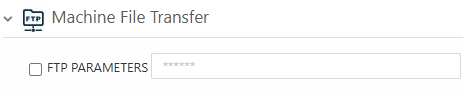 4010001;devicecoreftp.nayax.net;21;embedded\_support;asdf&^%;./automation/General/1742223843-select\_smartfridge.264;;f7b4;video\select\_smartfridge.264;
然后进行以下配置:
4010001;devicecoreftp.nayax.net;21;embedded\_support;asdf&^%;./automation/General/1742223843-select\_smartfridge.264;;f7b4;video\select\_smartfridge.264;
然后进行以下配置:
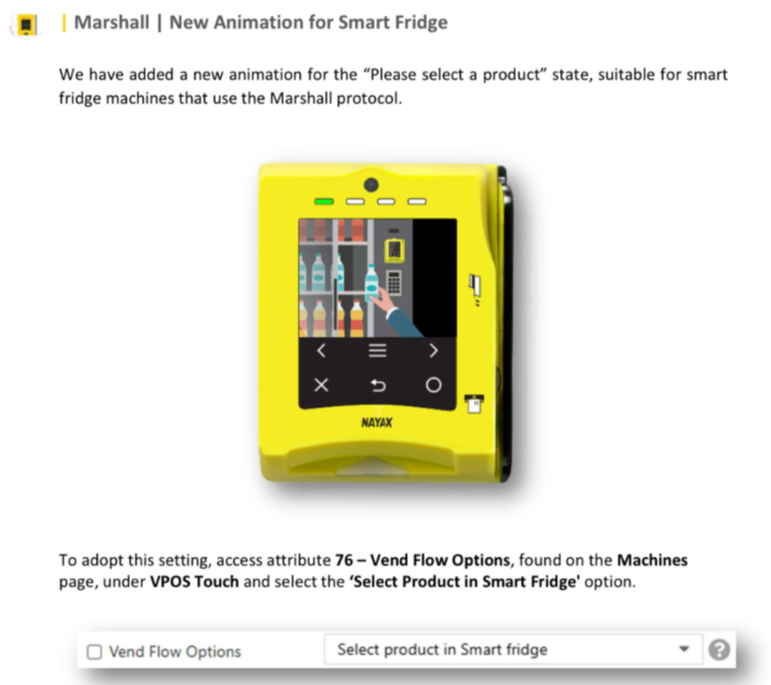 * 注意:此功能适用于 4.0.25.11 及更高版本。
This documentation is built and hosted on [Mintlify](https://mintlify.com), a developer documentation platform.
* 注意:此功能适用于 4.0.25.11 及更高版本。
This documentation is built and hosted on [Mintlify](https://mintlify.com), a developer documentation platform.