> ## Documentation Index
> Fetch the complete documentation index at: https://devzone.nayax.com/llms.txt
> Use this file to discover all available pages before exploring further.
# 创建新队列
创建 Amazon SQS 队列是设置与 Nayax 集成的第一步。
## 选择 AWS 区域
一旦满足先决条件,您就可以继续选择将创建队列的 AWS 区域。
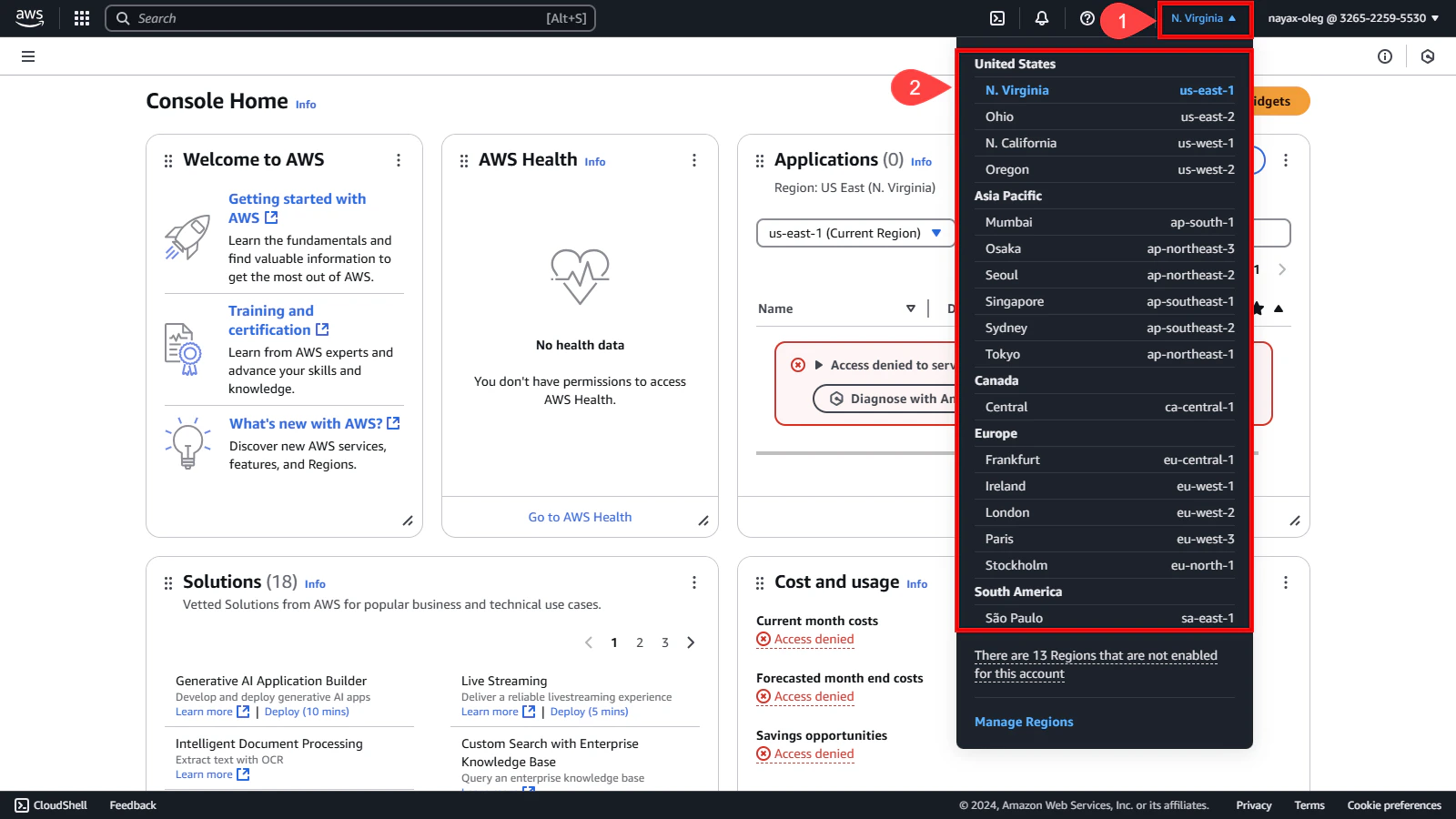
1. 转到 AWS 控制台的右上角。
2. 选择您将创建队列的区域。
区域定价和延迟
需要注意的是,您选择的地区会影响价格和延迟。
 ## 创建队列
现在您已经选择了一个区域,下一步就是创建一个新的队列。
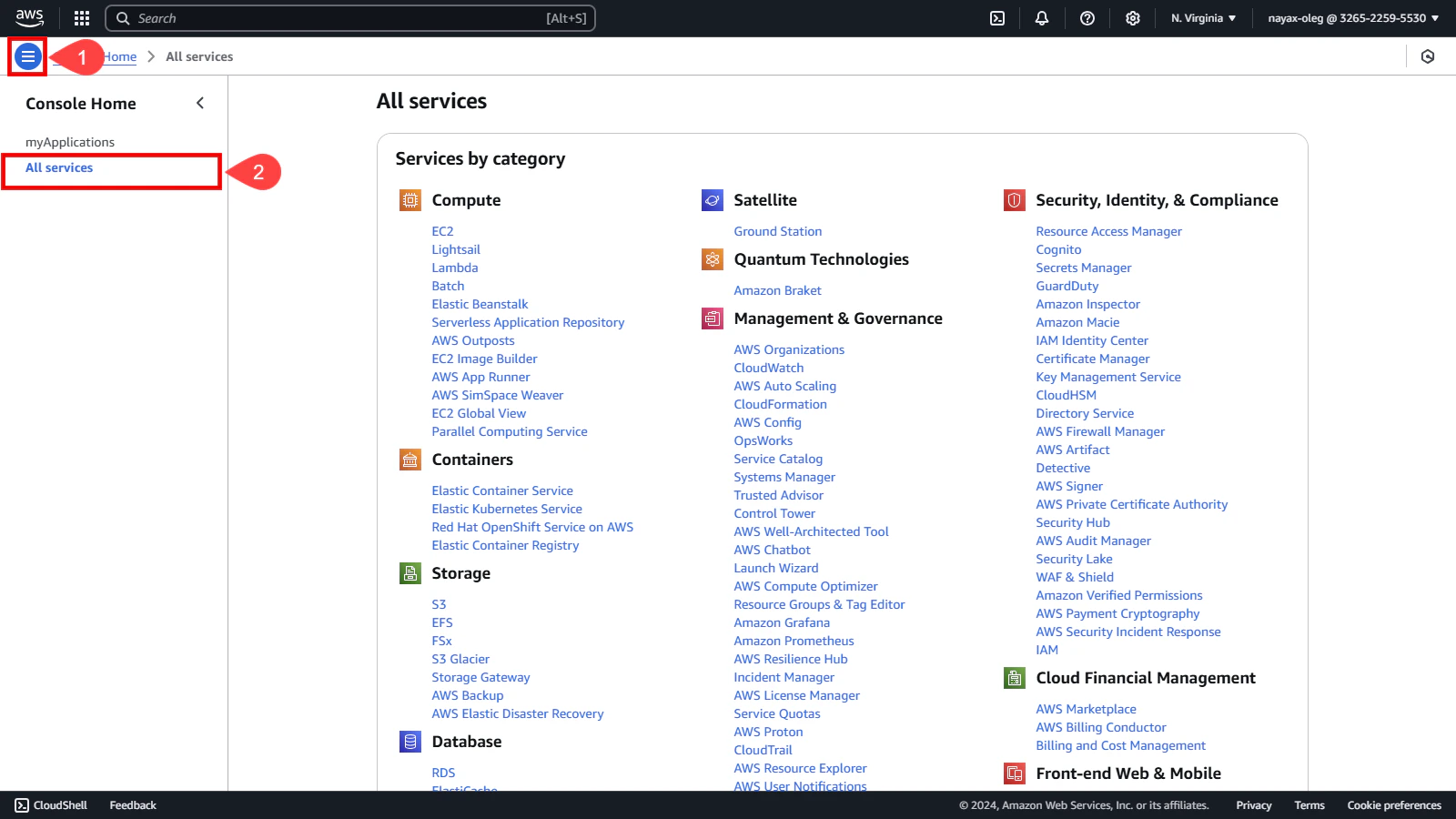
1. 单击位于 AWS 控制台左上角的**三行**图标。
2. 选择**所有服务**选项。
## 创建队列
现在您已经选择了一个区域,下一步就是创建一个新的队列。
1. 单击位于 AWS 控制台左上角的**三行**图标。
2. 选择**所有服务**选项。
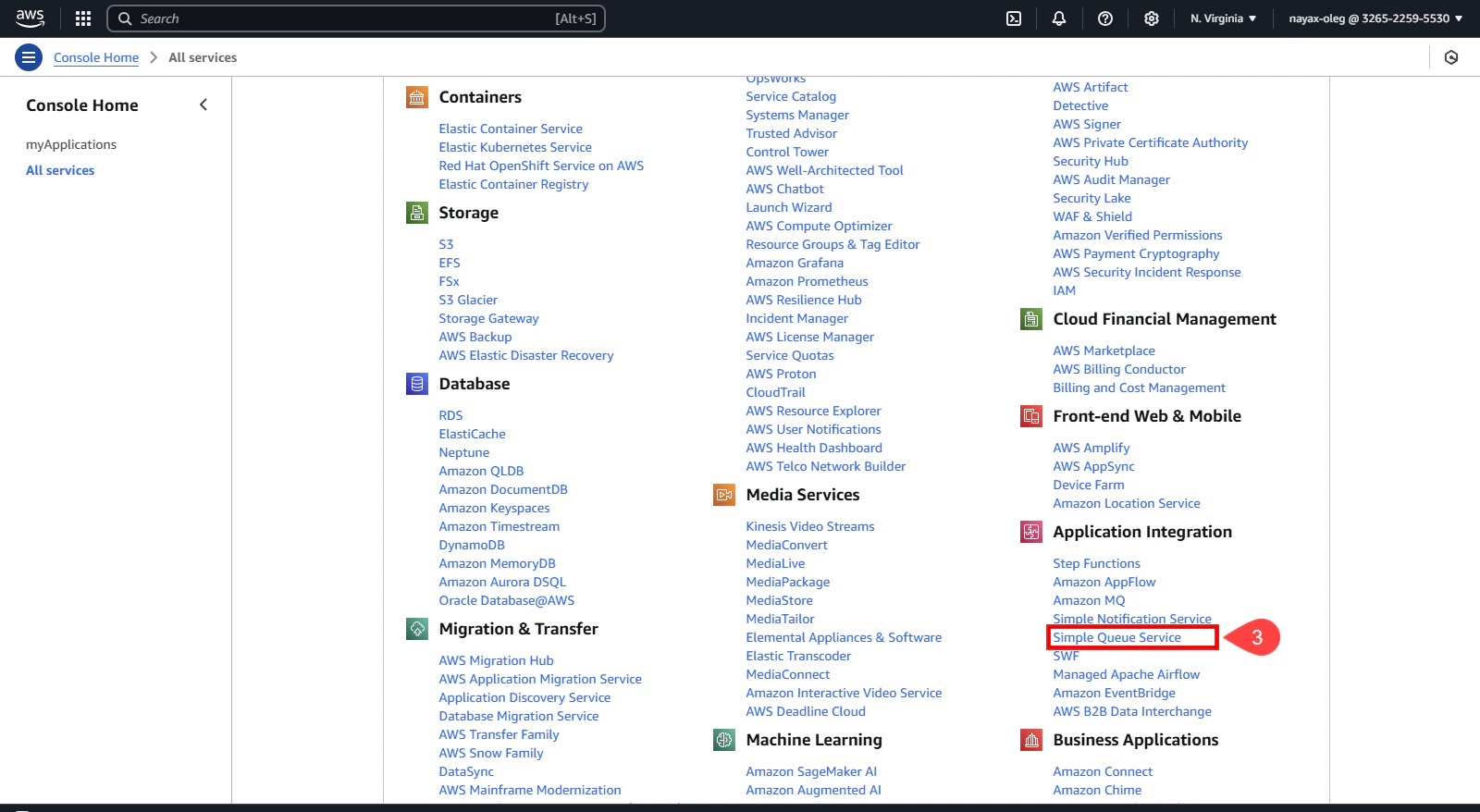
 3. 搜索**应用程序集成**类别并选择**简单队列服务**(SQS)。
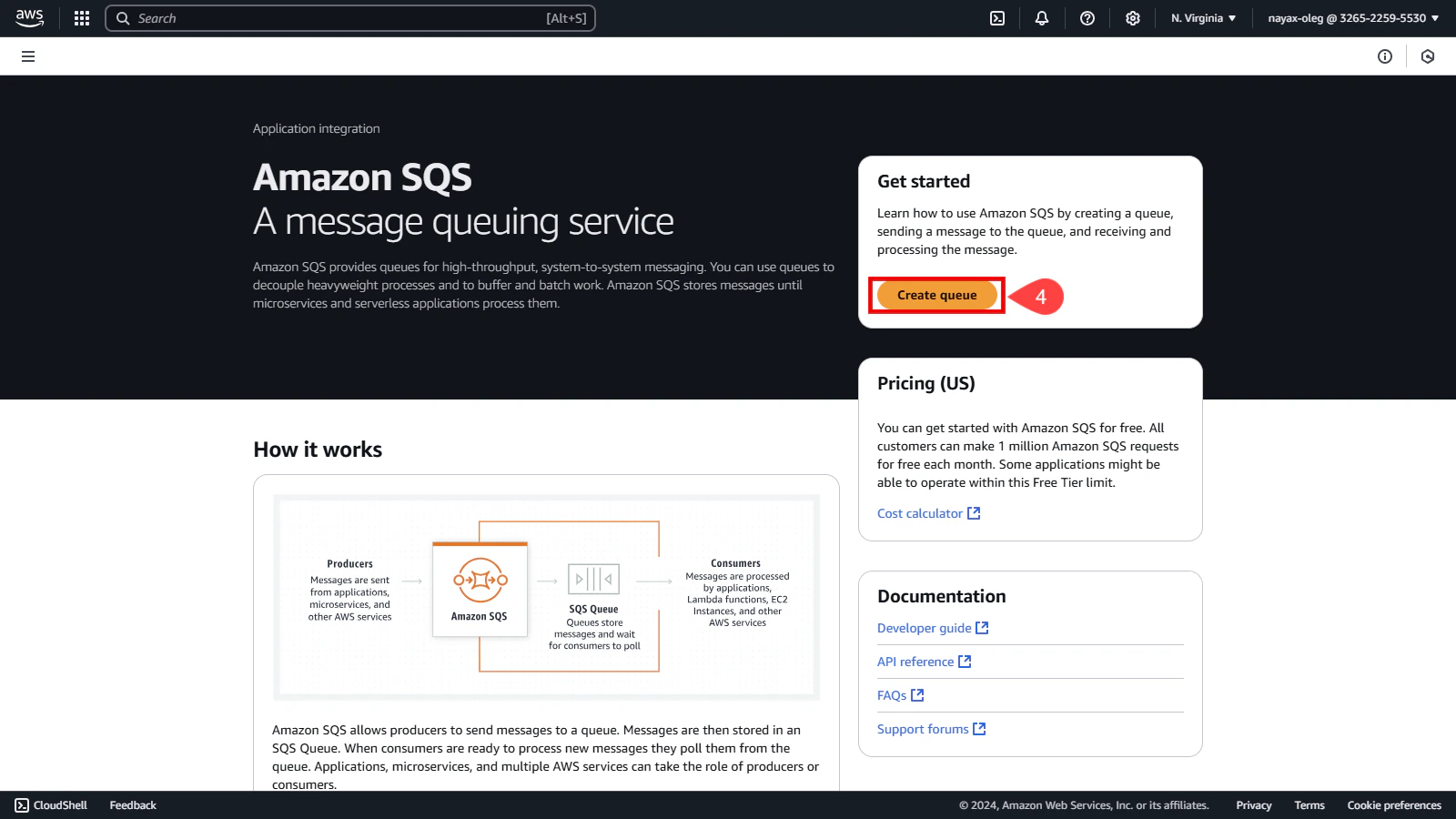
 4. 然后,单击**创建队列**。
 5. 在**详细信息**部分中:a. 选择**标准**作为队列类型。b. 为您的队列输入一个唯一的名称。
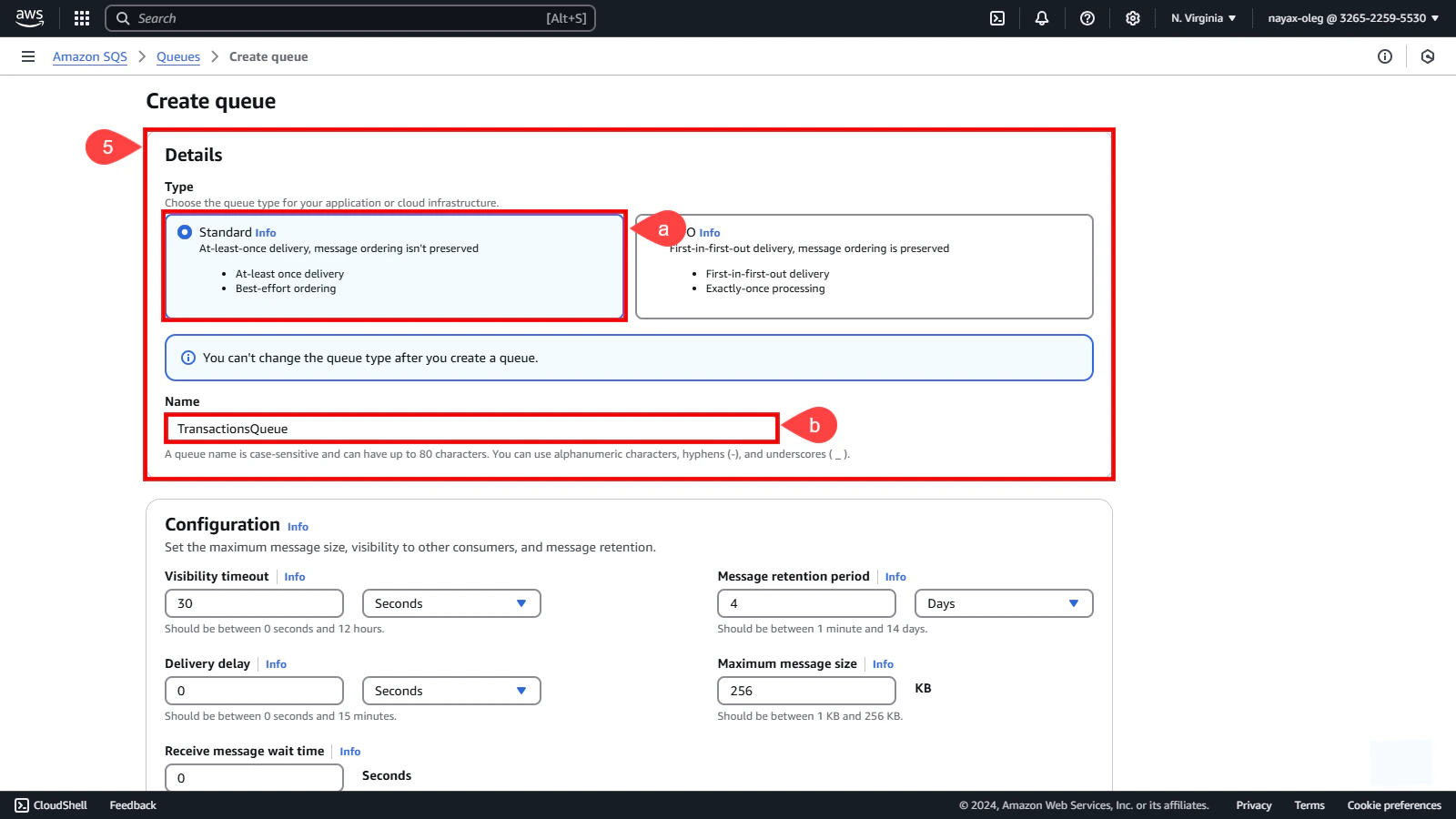 6. 根据您的需要配置附加部分:
* \*\*配置:\*\*定义队列的基本设置。
* \*\*加密:\*\*使用加密技术保护您的队列消息。
* \*\*访问策略:\*\*设置访问队列的权限。
* \*\*重新驱动允许策略(可选):\*\*启用或禁用消息重新驱动的策略。
* \*\*死信队列(可选):\*\*为无法送达的消息配置队列。
* \*\*标签(可选):\*\*添加标签以对您的队列进行分类和管理。
可选部分
诸如重发邮件允许策略、死信队列和标签等可选部分应根据您的具体需求填写。它们有助于自定义队列的功能和管理。
7. 单击**创建队列**按钮。
6. 根据您的需要配置附加部分:
* \*\*配置:\*\*定义队列的基本设置。
* \*\*加密:\*\*使用加密技术保护您的队列消息。
* \*\*访问策略:\*\*设置访问队列的权限。
* \*\*重新驱动允许策略(可选):\*\*启用或禁用消息重新驱动的策略。
* \*\*死信队列(可选):\*\*为无法送达的消息配置队列。
* \*\*标签(可选):\*\*添加标签以对您的队列进行分类和管理。
可选部分
诸如重发邮件允许策略、死信队列和标签等可选部分应根据您的具体需求填写。它们有助于自定义队列的功能和管理。
7. 单击**创建队列**按钮。
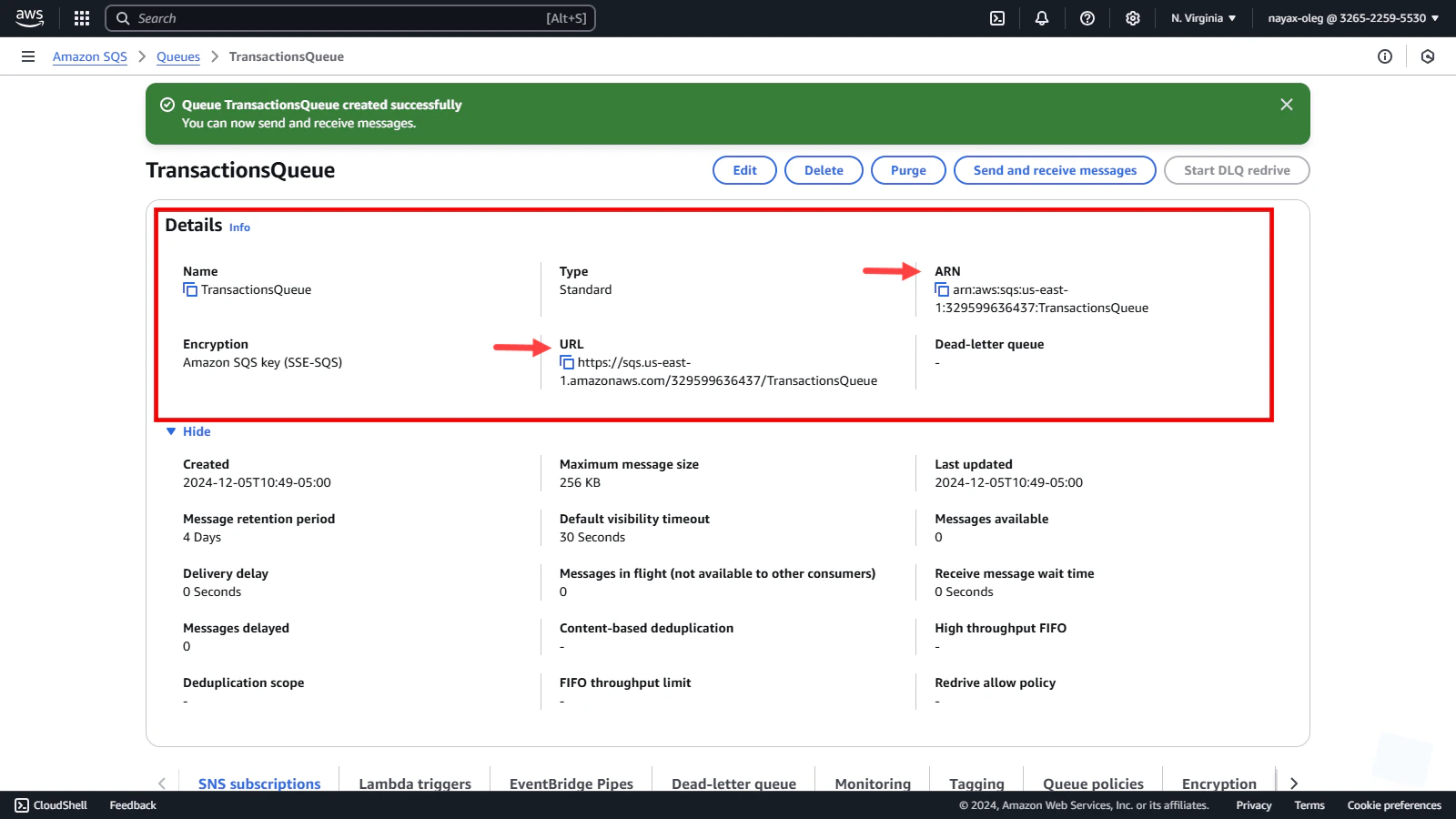
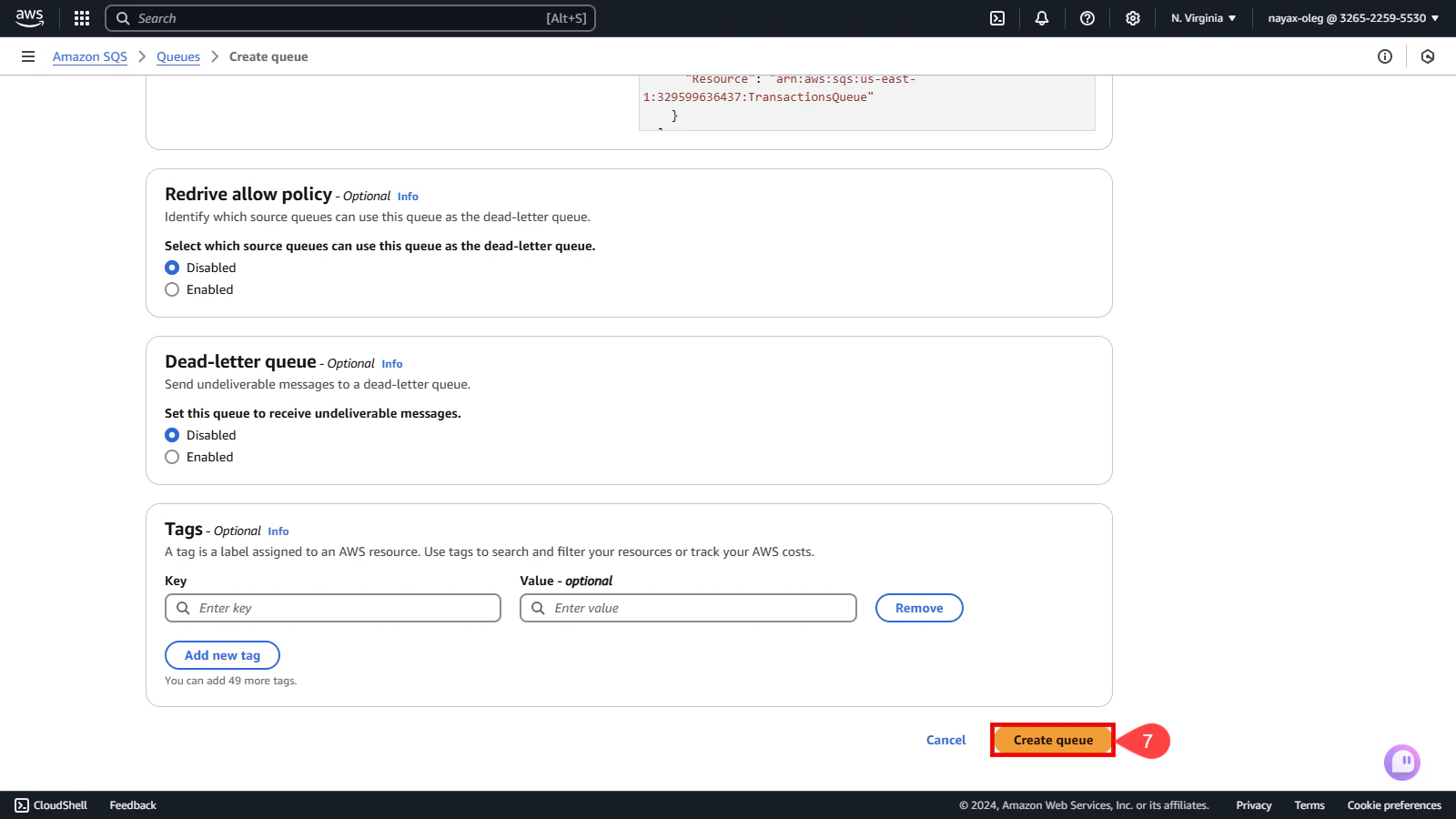 成功创建队列后,屏幕上将显示一条确认消息,其中包含**队列 URL**和**ARN(Amazon 资源名称)** 。复制这些值,后续步骤中的集成和权限设置将需要用到它们。
This documentation is built and hosted on [Mintlify](https://mintlify.com), a developer documentation platform.