> ## Documentation Index
> Fetch the complete documentation index at: https://devzone.nayax.com/llms.txt
> Use this file to discover all available pages before exploring further.
# 创建操作员
export const EndpointCard = ({method = "API", title, children, href, arrow = true}) => {
const METHOD_STYLES = {
GET: {
bg: "mint-bg-green-400/20 dark:mint-bg-green-400/20",
text: "mint-text-green-700 dark:mint-text-green-400",
border: "mint-border-green-300 dark:mint-border-green-700"
},
POST: {
bg: "mint-bg-blue-400/20 dark:mint-bg-blue-400/20",
text: "mint-text-blue-700 dark:mint-text-blue-400"
},
PUT: {
bg: "mint-bg-yellow-400/20 dark:mint-bg-yellow-400/20",
text: "mint-text-yellow-700 dark:mint-text-yellow-400"
},
PATCH: {
bg: "mint-bg-orange-400/20 dark:mint-bg-orange-400/20",
text: "mint-text-orange-700 dark:mint-text-orange-400"
},
DELETE: {
bg: "mint-bg-red-400/20 dark:mint-bg-red-400/20",
text: "mint-text-red-700 dark:mint-text-red-400"
},
API: {
bg: "mint-bg-black",
text: "mint-text-white"
}
};
const MethodBadge = ({method}) => {
const style = METHOD_STYLES[method?.toUpperCase()] ?? METHOD_STYLES.GET;
return
{method?.toUpperCase()}
;
};
const content =
{}
{title}
{children &&
{children}
}
{}
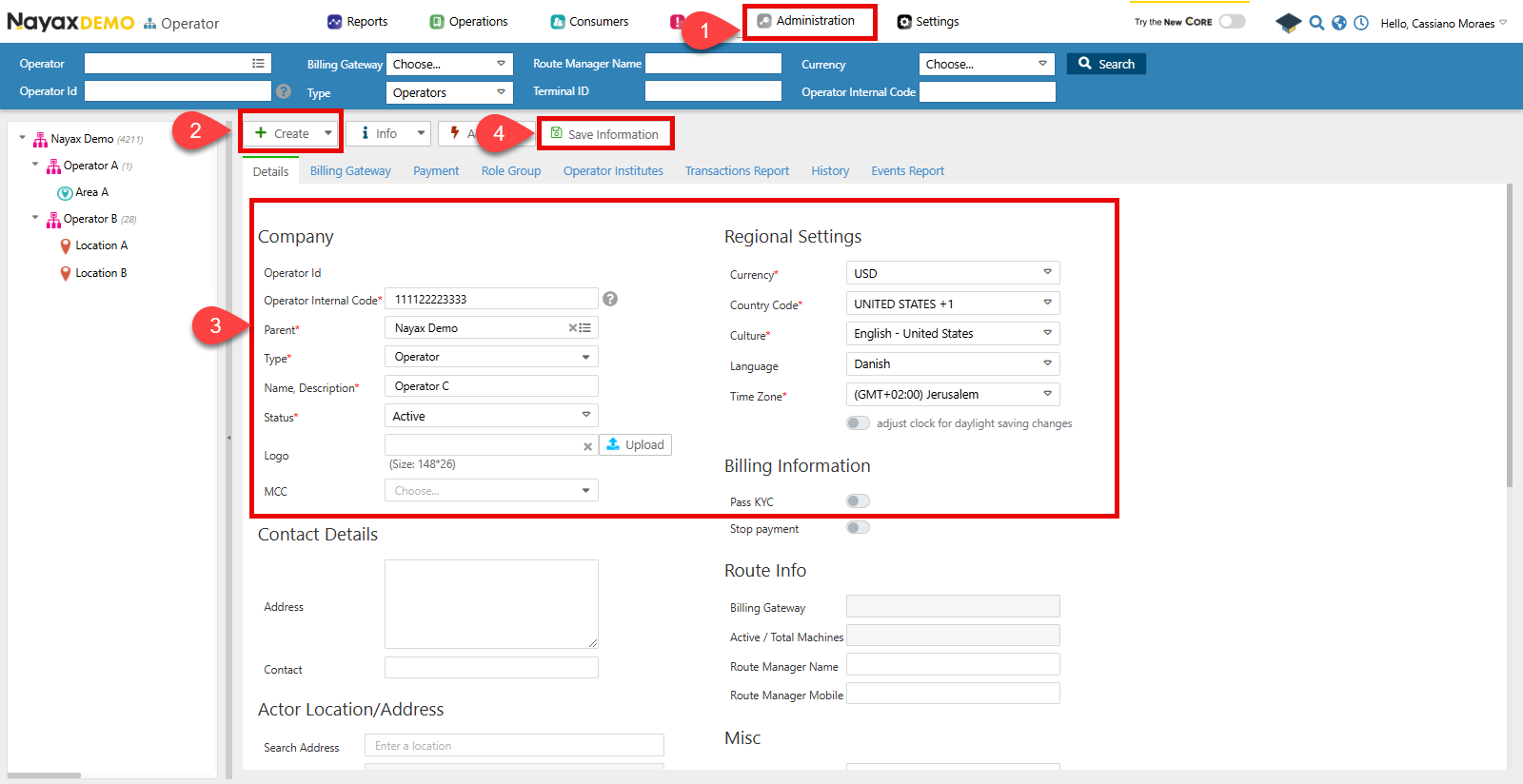 Actor 类型
请注意,当您在分销商的正下方创建参与者时,只有两种类型可用:机构或运营商。要创建路线、区域或位置参与者类型,它们必须位于具有运营商类型的参与者下方。
## Lynx API
此过程也可以通过 Lynx API 以编程方式完成,并向以下端点发送 POST 请求:
Actor 类型
请注意,当您在分销商的正下方创建参与者时,只有两种类型可用:机构或运营商。要创建路线、区域或位置参与者类型,它们必须位于具有运营商类型的参与者下方。
## Lynx API
此过程也可以通过 Lynx API 以编程方式完成,并向以下端点发送 POST 请求:
验证
请参阅本文档的[“安全和令牌”](/docs/manage-data-operations/lynx-api/security)页面,了解如何访问您的令牌,以及如何正确使用它来验证您的 API 请求。
### 创建操作员请求
[创建新的 Actor](/reference/lynx/actors/create-a-new-actor-1)端点允许在 Nayax 系统中注册新的操作员。请参阅以下代码块中的示例请求:
```sh Request theme={null}
curl --request POST \
--url https://qa-lynx.nayax.com/operational/v1/actors/{ParentActorID} \
--header 'Authorization: Bearer ' \
--header 'accept: application/json' \
--header 'Content-Type: application/json' \
--data '{
"ActorDescription": "Main Branch",
"ActorCode": 1001,
"ActorAddress": "123 Main Street, Metropolis",
"ActorContact": "contact@branch.com",
"ActorTypeID": 16,
"ActorStatus": 1,
"CurrencyID": 840,
"CountryID": 840,
"ActorMerchantBit": true,
"ActorCreationDate": "2024-11-25T12:00:00Z",
"ActorLanguageID": 7,
"GeoCity": "Metropolis",
"GeoLongitude": -77.0364,
"GeoLatitude": 38.8951
}'
```
路径参数
将 `ParentActorID` 更改为将在其下创建新运营商的父级 Actor 的唯一标识符。
在body参数中填写以下内容:
| 范围 | `Type` | 描述 |
| - | - | - |
| ParentActorID | `int64/null` | 如果该参与者是子实体,则为父参与者的唯一标识符。 |
| 演员ID | `int64/null` | 演员的唯一标识符。 |
| 演员描述 | `string/null` | 演员的简要描述。 |
| 演员代码 | `int64/null` | 代表参与者的代码通常用于识别或分类。 |
| 演员地址 | `string/null` | 与演员相关的物理地址。 |
| 演员联系方式 | `string/null` | 演员的联系信息,例如电话号码或电子邮件。 |
| 演员类型ID | `int32/null` | 该标识符代表参与者的类型。 |
| 演员状态 | `int32/null` | 演员的当前状态。 |
| 货币ID | `int32/null` | 参与者用于交易的货币标识符。 |
| 国家/地区ID | `int32/null` | 演员所在国家/地区的标识符。 |
| 演员MerchantBit | `boolean/null` | 指示参与者是否与商家关联。 |
| 演员语言ID | `int32/null` | 演员的语言偏好。 |
| 地理城 | `string/null` | 演员所在的城市。 |
| 地理经度 | `double/null` | 演员所在地的地理经度。 |
| 地理纬度 | `double/null` | 演员所在地的地理纬度。 |
| 演员创作日期 | `date-time/null` | 创建此演员的日期和时间。 |
成功的请求将返回包含创建的操作员详细信息的响应。
## 验证创建
您可以在 Nayax Core 的 `Operators` 菜单中检查您的运营商是否已正确创建。
1. 使用**搜索**功能来过滤您的运营商。
2. 从列表中选择它。
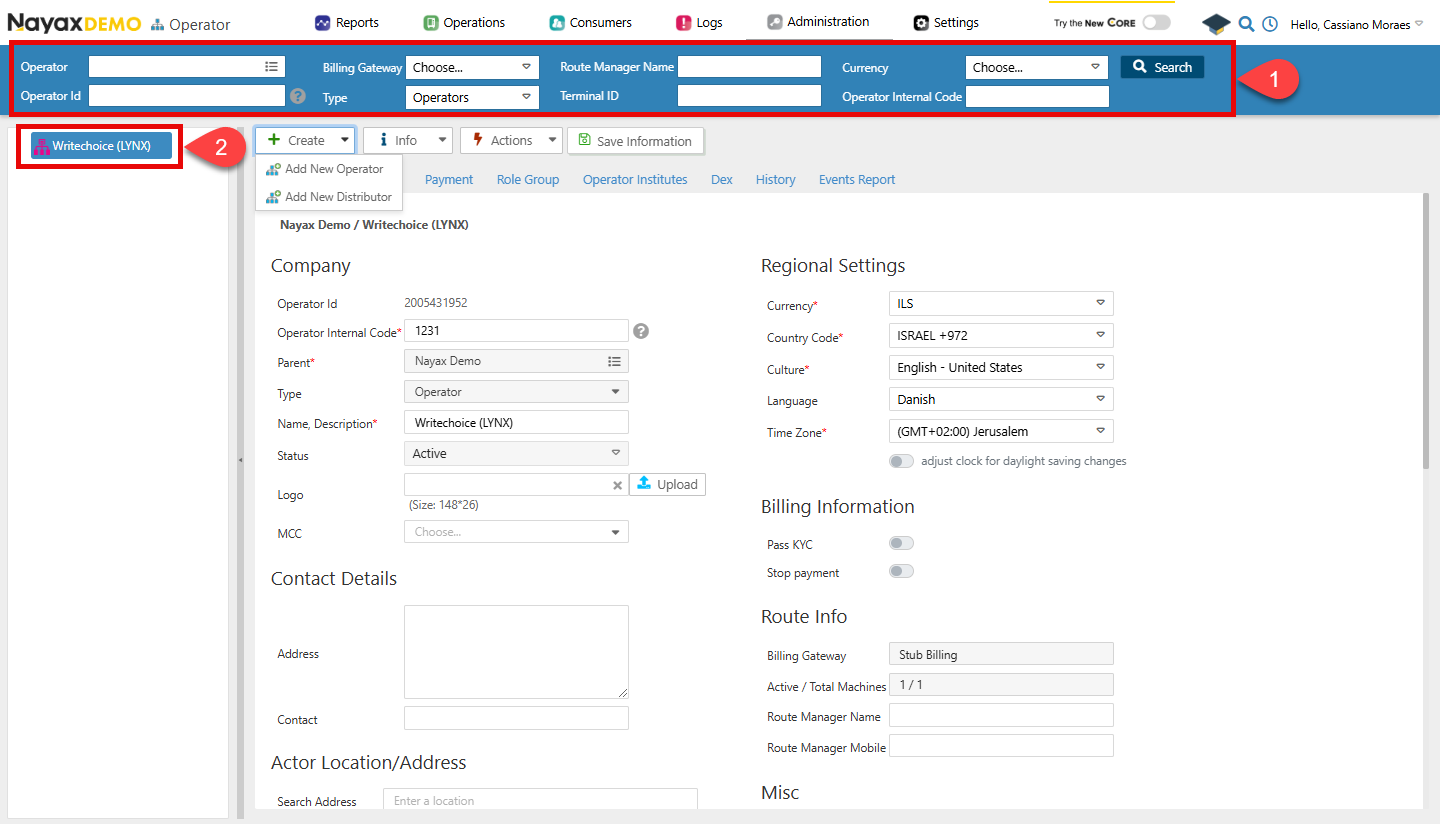 您可以在\*\*“详细信息”\*\*选项卡中查看所有操作员信息。
This documentation is built and hosted on [Mintlify](https://mintlify.com), a developer documentation platform.
您可以在\*\*“详细信息”\*\*选项卡中查看所有操作员信息。
This documentation is built and hosted on [Mintlify](https://mintlify.com), a developer documentation platform.