"vmc_vend_event_on_ready" event
in vmc_vend_event_handler_cb
onReady(config);
onReady(config);
static __bool vmc_vend_event_handler_cb(int event_id, void *data)
{
    switch (event_id)
    {
        case vmc_vend_event_on_ready:
            // This is the correct place to send display control
            handler_display_control(&display);
            break;
        // ... other cases
    }
    return result;
}
public override void onReady(vmc_vend_t.vend_session_t session)
{
        // vmc is ready for new session
        logger.d(TAG, "ready for new session");
				// This is the correct place to send display control
}
重要说明 - C SDK所需配置更改请同时在您的项目中进行以下重要的配置更新:文件:makefile.include 更改:将 MARSHALL_MSG_ARRAY_SIZE 设置为 4 MARSHALL_MSG_ARRAY_SIZE = 4这样可以确保为显示控制操作分配足够的消息缓冲区。• 请勿修改 vpos 中的任何文件(例如 vmc_vend.c、vmc_link.c)• 使用 vmc_vend_event_on_ready 可确保正确的时序,避免任意延迟
笔记:
- 该设备的限制是每个布局最多只能容纳 12 个对象。
- 使用 %c 在标签值的开头显示时钟图标。
显示控制相关命令
更新屏幕
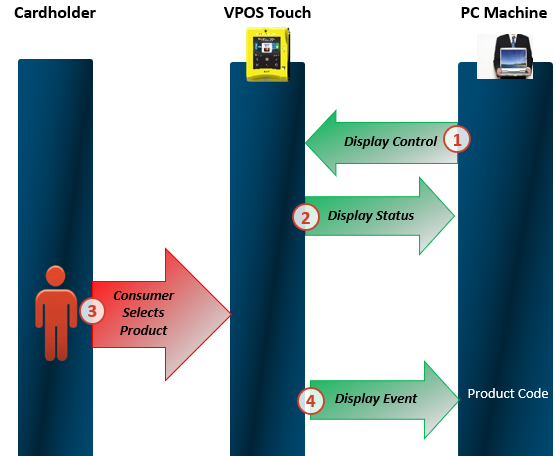
如上图 PowerPoint 所示,一旦发送显示控制命令,设备就会以显示状态命令进行响应,告知用户设备是否已收到该命令及其有效性。开始交易
一旦消费者在设备上选择了一个产品(屏幕),设备就会向外围设备发送有关所选屏幕的信息,外围设备应以包含相关产品代码和价格的“销售请求”作为响应,以便开始交易过程。可能的布局 - 仅限 VPOST(布局 7、8 除外,它们也适用于媒体)
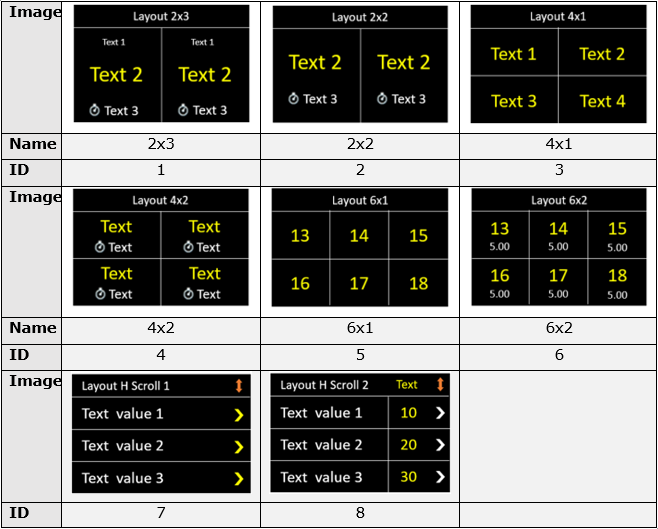
仅适用于 VPOSM 的布局:
布局示例
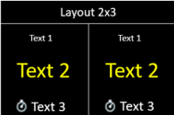
布局 ID 1
                // allocate layout
                marshall_t.msg_display_control_t.layout_t ui_context = m_vmc.general.display_control_create_layout(1);

                // add label
                m_vmc.general.display_control_layout_add_label(ui_context, 0, 0, "Layout 2x3");

                m_vmc.general.display_control_layout_add_label(ui_context, 1, 0, "Text 1");
								m_vmc.general.display_control_layout_add_label(ui_context, 1, 1, "Text 2");
								m_vmc.general.display_control_layout_add_label(ui_context, 1, 2, "%cText 3");

                m_vmc.general.display_control_layout_add_label(ui_context, 2, 0, "Text 1");
                m_vmc.general.display_control_layout_add_label(ui_context, 2, 1, "Text 2");
								m_vmc.general.display_control_layout_add_label(ui_context, 2, 2, "%cText 3");

                // apply layout on screen
                m_vmc.general.display_control_apply_layout(ui_context);
                // allocate layout
                Object ui_context = vmc_instance.general.display_control_create_layout(1);

                // add label
                vmc_instance.general.display_control_layout_add_label(ui_context, 0, 0, "Layout 2x3");

                vmc_instance.general.display_control_layout_add_label(ui_context, 1, 0, "Text 1");
                vmc_instance.general.display_control_layout_add_label(ui_context, 1, 1, "Text 2");
								vmc_instance.general.display_control_layout_add_label(ui_context, 1, 2, "%cText 3");

                vmc_instance.general.display_control_layout_add_label(ui_context, 2, 0, "Text 1");
                vmc_instance.general.display_control_layout_add_label(ui_context, 2, 1, "Text 2");
								vmc_instance.general.display_control_layout_add_label(ui_context, 2, 2, "%cText 3");

                // apply layout on screen
                vmc_instance.general.display_control_apply_layout(ui_context);
static void handler_display_control(void *aux_data)
{
	display_t display;
	layout_t layout;
	label_t labels[30];


	int index = 0;
	__strcpy(labels[index].label, "Layout 2x3");
	labels[index].object_id = index;
  labels[index].label_num_in_layout = index;
	index++;

  for (; index < 2; index++)
		{
      label_t *lbl = &labels[index];
      sprintf(lbl->label, "Text1");
      lbl->object_id = index;
      lbl->label_num_in_layout = 0;

      label_t *lbl = &labels[index];
      sprintf(lbl->label, "Text2");
      lbl->object_id = index;
      lbl->label_num_in_layout = 1;

      label_t *lbl = &labels[index];
      sprintf(lbl->label, "%cText3");
      lbl->object_id = index;
      lbl->label_num_in_layout = 2;
		}


	layout.layout_id = 1;     // 2x3
	layout.labels_num = 7;
	layout.buttons_num = 0;

	vmc_general_apply_display_control(&display);
}
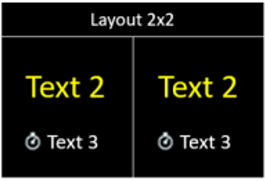
布局 ID 2
                // allocate layout
                marshall_t.msg_display_control_t.layout_t ui_context = m_vmc.general.display_control_create_layout(2);

                // add label
                m_vmc.general.display_control_layout_add_label(ui_context, 0, 0, "Layout 2x2");

								m_vmc.general.display_control_layout_add_label(ui_context, 1, 0, "Text 2");
								m_vmc.general.display_control_layout_add_label(ui_context, 1, 1, "%cText 3");

                m_vmc.general.display_control_layout_add_label(ui_context, 2, 0, "Text 2");
								m_vmc.general.display_control_layout_add_label(ui_context, 2, 1, "%cText 3");

                // apply layout on screen
                m_vmc.general.display_control_apply_layout(ui_context);
                // allocate layout
                Object ui_context = vmc_instance.general.display_control_create_layout(2);

                // add label
                vmc_instance.general.display_control_layout_add_label(ui_context, 0, 0, "Layout 2x2");

                vmc_instance.general.display_control_layout_add_label(ui_context, 1, 0, "Text 2");
								vmc_instance.general.display_control_layout_add_label(ui_context, 1, 1, "%cText 3");

                vmc_instance.general.display_control_layout_add_label(ui_context, 2, 0, "Text 2");
								vmc_instance.general.display_control_layout_add_label(ui_context, 2, 1, "%cText 3");

                // apply layout on screen
                vmc_instance.general.display_control_apply_layout(ui_context);
static void handler_display_control(void *aux_data)
{
	display_t display;
	layout_t layout;
	label_t labels[30];


	int index = 0;
	__strcpy(labels[index].label, "Layout 2x2");
	labels[index].object_id = index;
  labels[index].label_num_in_layout = index;
	index++;

  for (; index < 2; index++)
		{
      label_t *lbl = &labels[index];
      sprintf(lbl->label, "Text2");
      lbl->object_id = index;
      lbl->label_num_in_layout = 0;

      label_t *lbl = &labels[index];
      sprintf(lbl->label, "%cText3");
      lbl->object_id = index;
      lbl->label_num_in_layout = 1;

		}


	layout.layout_id = 2;     // 2x2
	layout.labels_num = 5;
	layout.buttons_num = 0;

	vmc_general_apply_display_control(&display);
}
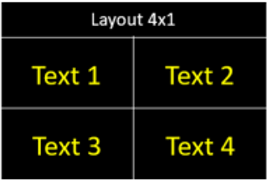
布局 ID 3
                // allocate layout
                marshall_t.msg_display_control_t.layout_t ui_context = m_vmc.general.display_control_create_layout(3);

                // add label
                m_vmc.general.display_control_layout_add_label(ui_context, 0, 0, "Layout 4x1");

								m_vmc.general.display_control_layout_add_label(ui_context, 1, 0, "Text 1");

                m_vmc.general.display_control_layout_add_label(ui_context, 2, 0, "Text 2");

								m_vmc.general.display_control_layout_add_label(ui_context, 3, 0, "Text 3");

								m_vmc.general.display_control_layout_add_label(ui_context, 4, 0, "Text 4");

                // apply layout on screen
                m_vmc.general.display_control_apply_layout(ui_context);
                // allocate layout
                Object ui_context = vmc_instance.general.display_control_create_layout(3);

                // add label
                vmc_instance.general.display_control_layout_add_label(ui_context, 0, 0, "Layout 4x1");

                vmc_instance.general.display_control_layout_add_label(ui_context, 1, 0, "Text 1");

                vmc_instance.general.display_control_layout_add_label(ui_context, 2, 0, "Text 2");

                vmc_instance.general.display_control_layout_add_label(ui_context, 3, 0, "Text 3");

                vmc_instance.general.display_control_layout_add_label(ui_context, 4, 0, "Text 4");

                // apply layout on screen
                vmc_instance.general.display_control_apply_layout(ui_context);
static void handler_display_control(void *aux_data)
{
	display_t display;
	layout_t layout;
	label_t labels[30];


	int index = 0;
	__strcpy(labels[index].label, "Layout 4x1");
	labels[index].object_id = index;
  labels[index].label_num_in_layout = index;
	index++;

  for (; index < 4; index++)
		{
      label_t *lbl = &labels[index];
      sprintf(lbl->label, "Text%d", index);
      lbl->object_id = index;
      lbl->label_num_in_layout = 0;

		}


	layout.layout_id = 3;     // 4x1
	layout.labels_num = 5;
	layout.buttons_num = 0;

	vmc_general_apply_display_control(&display);
}
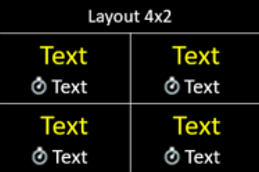
布局 ID 4
                // allocate layout
                marshall_t.msg_display_control_t.layout_t ui_context = m_vmc.general.display_control_create_layout(4);

                // add label
                m_vmc.general.display_control_layout_add_label(ui_context, 0, 0, "Layout 4x2");

								m_vmc.general.display_control_layout_add_label(ui_context, 1, 0, "Text");
								m_vmc.general.display_control_layout_add_label(ui_context, 1, 1, "%cText");

                m_vmc.general.display_control_layout_add_label(ui_context, 2, 0, "Text");
                m_vmc.general.display_control_layout_add_label(ui_context, 2, 1, "%cText");

								m_vmc.general.display_control_layout_add_label(ui_context, 3, 0, "Text");
								m_vmc.general.display_control_layout_add_label(ui_context, 3, 1, "%cText");

								m_vmc.general.display_control_layout_add_label(ui_context, 4, 0, "Text");
								m_vmc.general.display_control_layout_add_label(ui_context, 4, 1, "%cText");

                // apply layout on screen
                m_vmc.general.display_control_apply_layout(ui_context);
                // allocate layout
                Object ui_context = vmc_instance.general.display_control_create_layout(4);

                // add label
                vmc_instance.general.display_control_layout_add_label(ui_context, 0, 0, "Layout 4x2");

                vmc_instance.general.display_control_layout_add_label(ui_context, 1, 0, "Text");
                vmc_instance.general.display_control_layout_add_label(ui_context, 1, 1, "%cText");

                vmc_instance.general.display_control_layout_add_label(ui_context, 2, 0, "Text");
                vmc_instance.general.display_control_layout_add_label(ui_context, 2, 1, "%cText");

                vmc_instance.general.display_control_layout_add_label(ui_context, 3, 0, "Text");
                vmc_instance.general.display_control_layout_add_label(ui_context, 3, 1, "%cText");

                vmc_instance.general.display_control_layout_add_label(ui_context, 4, 0, "Text");
                vmc_instance.general.display_control_layout_add_label(ui_context, 4, 1, "%cText");

                // apply layout on screen
                vmc_instance.general.display_control_apply_layout(ui_context);
static void handler_display_control(void *aux_data)
{
	display_t display;
	layout_t layout;
	label_t labels[30];


	int index = 0;
	__strcpy(labels[index].label, "Layout 4x2");
	labels[index].object_id = index;
  labels[index].label_num_in_layout = index;
	index++;

  for (; index < 4; index++)
		{
      label_t *lbl = &labels[index];
      sprintf(lbl->label, "Text");
      lbl->object_id = index;
      lbl->label_num_in_layout = 0;

      label_t *lbl = &labels[index];
      sprintf(lbl->label, "%cText");
      lbl->object_id = index;
      lbl->label_num_in_layout = 1;

		}


	layout.layout_id = 4;     // 4x2
	layout.labels_num = 9;
	layout.buttons_num = 0;

	vmc_general_apply_display_control(&display);
}
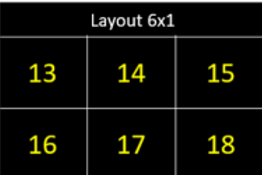
布局 ID 5
                // allocate layout
                marshall_t.msg_display_control_t.layout_t ui_context = m_vmc.general.display_control_create_layout(5);

                // add label
                m_vmc.general.display_control_layout_add_label(ui_context, 0, 0, "Layout 6x1");

								m_vmc.general.display_control_layout_add_label(ui_context, 1, 0, "13");

                m_vmc.general.display_control_layout_add_label(ui_context, 2, 0, "14");

								m_vmc.general.display_control_layout_add_label(ui_context, 3, 0, "15");

								m_vmc.general.display_control_layout_add_label(ui_context, 4, 0, "16");

								m_vmc.general.display_control_layout_add_label(ui_context, 5, 0, "17");

								m_vmc.general.display_control_layout_add_label(ui_context, 6, 0, "18");

                // apply layout on screen
                m_vmc.general.display_control_apply_layout(ui_context);
                // allocate layout
                Object ui_context = vmc_instance.general.display_control_create_layout(5);

                // add label
                vmc_instance.general.display_control_layout_add_label(ui_context, 0, 0, "Layout 4x2");

                vmc_instance.general.display_control_layout_add_label(ui_context, 1, 0, "13");

                vmc_instance.general.display_control_layout_add_label(ui_context, 2, 0, "14");

                vmc_instance.general.display_control_layout_add_label(ui_context, 3, 0, "15");

                vmc_instance.general.display_control_layout_add_label(ui_context, 4, 0, "16");

                vmc_instance.general.display_control_layout_add_label(ui_context, 5, 0, "17");

                vmc_instance.general.display_control_layout_add_label(ui_context, 6, 0, "18");

                // apply layout on screen
                vmc_instance.general.display_control_apply_layout(ui_context);
static void handler_display_control(void *aux_data)
{
	display_t display;
	layout_t layout;
	label_t labels[30];


	int index = 0;
	__strcpy(labels[index].label, "Layout 6x1");
	labels[index].object_id = index;
  labels[index].label_num_in_layout = index;
	index++;

  for (; index < 6; index++)
		{
      label_t *lbl = &labels[index];
      sprintf(lbl->label, "%d", index);
      lbl->object_id = index;
      lbl->label_num_in_layout = 0;

		}


	layout.layout_id = 5;     // 6x1
	layout.labels_num = 7;
	layout.buttons_num = 0;

	vmc_general_apply_display_control(&display);
}
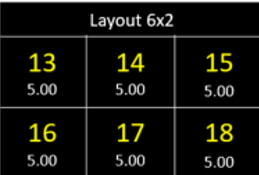
布局 ID 6
                // allocate layout
                marshall_t.msg_display_control_t.layout_t ui_context = m_vmc.general.display_control_create_layout(6);

                // add label
                m_vmc.general.display_control_layout_add_label(ui_context, 0, 0, "Layout 6x2");

								m_vmc.general.display_control_layout_add_label(ui_context, 1, 0, "13");
								m_vmc.general.display_control_layout_add_label(ui_context, 1, 1, "5");

                m_vmc.general.display_control_layout_add_label(ui_context, 2, 0, "14");
								m_vmc.general.display_control_layout_add_label(ui_context, 2, 1, "5");

								m_vmc.general.display_control_layout_add_label(ui_context, 3, 0, "15");
								m_vmc.general.display_control_layout_add_label(ui_context, 3, 1, "5");

								m_vmc.general.display_control_layout_add_label(ui_context, 4, 0, "16");
								m_vmc.general.display_control_layout_add_label(ui_context, 4, 1, "5");

								m_vmc.general.display_control_layout_add_label(ui_context, 5, 0, "17");
								m_vmc.general.display_control_layout_add_label(ui_context, 5, 1, "5");

								m_vmc.general.display_control_layout_add_label(ui_context, 6, 0, "18");
								m_vmc.general.display_control_layout_add_label(ui_context, 6, 1, "5");

                // apply layout on screen
                m_vmc.general.display_control_apply_layout(ui_context);
                // allocate layout
                Object ui_context = vmc_instance.general.display_control_create_layout(6);

                // add label
                vmc_instance.general.display_control_layout_add_label(ui_context, 0, 0, "Layout 6x2");

                vmc_instance.general.display_control_layout_add_label(ui_context, 1, 0, "13");
                vmc_instance.general.display_control_layout_add_label(ui_context, 1, 1, "5");

                vmc_instance.general.display_control_layout_add_label(ui_context, 2, 0, "14");
                vmc_instance.general.display_control_layout_add_label(ui_context, 2, 1, "5");

                vmc_instance.general.display_control_layout_add_label(ui_context, 3, 0, "15");
                vmc_instance.general.display_control_layout_add_label(ui_context, 3, 1, "5");

                vmc_instance.general.display_control_layout_add_label(ui_context, 4, 0, "16");
                vmc_instance.general.display_control_layout_add_label(ui_context, 4, 1, "5");

                vmc_instance.general.display_control_layout_add_label(ui_context, 5, 0, "17");
                vmc_instance.general.display_control_layout_add_label(ui_context, 5, 1, "5");

                vmc_instance.general.display_control_layout_add_label(ui_context, 6, 0, "18");
                vmc_instance.general.display_control_layout_add_label(ui_context, 6, 1, "5");

                // apply layout on screen
                vmc_instance.general.display_control_apply_layout(ui_context);
static void handler_display_control(void *aux_data)
{
	display_t display;
	layout_t layout;
	label_t labels[30];


	int index = 0;
	__strcpy(labels[index].label, "Layout 6x2");
	labels[index].object_id = index;
  labels[index].label_num_in_layout = index;
	index++;

  for (; index < 6; index++)
		{
      label_t *lbl = &labels[index];
      sprintf(lbl->label, "%d", index);
      lbl->object_id = index;
      lbl->label_num_in_layout = 0;

      label_t *lbl = &labels[index];
      sprintf(lbl->label, "5");
      lbl->object_id = index;
      lbl->label_num_in_layout = 1;
		}


	layout.layout_id = 6;     // 6x2
	layout.labels_num = 13;
	layout.buttons_num = 0;

	vmc_general_apply_display_control(&display);
}
布局 ID 7
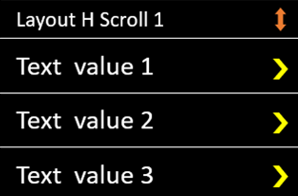
**注意:**最多可以设置 6 个值:向下滚动后会显示第 4-6 个值。
                // allocate layout
                marshall_t.msg_display_control_t.layout_t ui_context = m_vmc.general.display_control_create_layout(7);

                // add label
                m_vmc.general.display_control_layout_add_label(ui_context, 0, 0, "Layout H Scroll 1");

								m_vmc.general.display_control_layout_add_label(ui_context, 1, 0, "Text value 1");

                m_vmc.general.display_control_layout_add_label(ui_context, 2, 0, "Text value 2");

								m_vmc.general.display_control_layout_add_label(ui_context, 3, 0, "Text value 3");

								m_vmc.general.display_control_layout_add_label(ui_context, 4, 0, "Text value 4");

								m_vmc.general.display_control_layout_add_label(ui_context, 5, 0, "Text value 5");

								m_vmc.general.display_control_layout_add_label(ui_context, 6, 0, "Text value 6");


                // apply layout on screen
                m_vmc.general.display_control_apply_layout(ui_context);
                // allocate layout
                Object ui_context = vmc_instance.general.display_control_create_layout(7);

                // add label
                vmc_instance.general.display_control_layout_add_label(ui_context, 0, 0, "Layout H Scroll 1");

                vmc_instance.general.display_control_layout_add_label(ui_context, 1, 0, "Text value 1");

                vmc_instance.general.display_control_layout_add_label(ui_context, 2, 0, "Text value 2");

                vmc_instance.general.display_control_layout_add_label(ui_context, 3, 0, "Text value 3");

                vmc_instance.general.display_control_layout_add_label(ui_context, 4, 0, "Text value 4");

                vmc_instance.general.display_control_layout_add_label(ui_context, 5, 0, "Text value 5");

                vmc_instance.general.display_control_layout_add_label(ui_context, 6, 0, "Text value 6");

                // apply layout on screen
                vmc_instance.general.display_control_apply_layout(ui_context);
static void handler_display_control(void *aux_data)
{
	display_t display;
	layout_t layout;
	label_t labels[30];


	int index = 0;
	__strcpy(labels[index].label, "Layout H Scroll 1");
	labels[index].object_id = index;
  labels[index].label_num_in_layout = index;
	index++;

  for (; index < 6; index++)
		{
      label_t *lbl = &labels[index];
      sprintf(lbl->label, "Text value %d", index);
      lbl->object_id = index;
      lbl->label_num_in_layout = 0;
		}


	layout.layout_id = 7;     // Layout H Scroll 1
	layout.labels_num = 7;
	layout.buttons_num = 0;

	vmc_general_apply_display_control(&display);
}
布局 ID 8
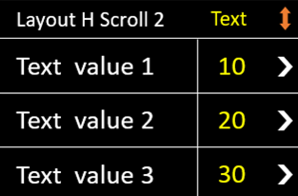
**注意:**最多可以设置 6 个值:向下滚动后会显示第 4-6 个值。
                // allocate layout
                marshall_t.msg_display_control_t.layout_t ui_context = m_vmc.general.display_control_create_layout(8);

                // add label
                m_vmc.general.display_control_layout_add_label(ui_context, 0, 0, "Layout H Scroll 2");

								m_vmc.general.display_control_layout_add_label(ui_context, 1, 0, "Text value 1");
								m_vmc.general.display_control_layout_add_label(ui_context, 1, 1, "10");

                m_vmc.general.display_control_layout_add_label(ui_context, 2, 0, "Text value 2");
								m_vmc.general.display_control_layout_add_label(ui_context, 2, 1, "20");

								m_vmc.general.display_control_layout_add_label(ui_context, 3, 0, "Text value 3");
								m_vmc.general.display_control_layout_add_label(ui_context, 3, 1, "30");

								m_vmc.general.display_control_layout_add_label(ui_context, 4, 0, "Text value 4");
								m_vmc.general.display_control_layout_add_label(ui_context, 4, 1, "40");

								m_vmc.general.display_control_layout_add_label(ui_context, 5, 0, "Text value 5");
								m_vmc.general.display_control_layout_add_label(ui_context, 5, 1, "50");

								m_vmc.general.display_control_layout_add_label(ui_context, 6, 0, "Text value 6");
								m_vmc.general.display_control_layout_add_label(ui_context, 6, 1, "60");


                // apply layout on screen
                m_vmc.general.display_control_apply_layout(ui_context);
                // allocate layout
                Object ui_context = vmc_instance.general.display_control_create_layout(8);

                // add label
                vmc_instance.general.display_control_layout_add_label(ui_context, 0, 0, "Layout H Scroll 1");

                vmc_instance.general.display_control_layout_add_label(ui_context, 1, 0, "Text value 1");
                vmc_instance.general.display_control_layout_add_label(ui_context, 1, 1, "10");

                vmc_instance.general.display_control_layout_add_label(ui_context, 2, 0, "Text value 2");
                vmc_instance.general.display_control_layout_add_label(ui_context, 2, 1, "20");

                vmc_instance.general.display_control_layout_add_label(ui_context, 3, 0, "Text value 3");
                vmc_instance.general.display_control_layout_add_label(ui_context, 3, 1, "30");

                vmc_instance.general.display_control_layout_add_label(ui_context, 4, 0, "Text value 4");
                vmc_instance.general.display_control_layout_add_label(ui_context, 4, 1, "40");

                vmc_instance.general.display_control_layout_add_label(ui_context, 5, 0, "Text value 5");
                vmc_instance.general.display_control_layout_add_label(ui_context, 5, 1, "50");

                vmc_instance.general.display_control_layout_add_label(ui_context, 6, 0, "Text value 6");
                vmc_instance.general.display_control_layout_add_label(ui_context, 6, 1, "60");

                // apply layout on screen
                vmc_instance.general.display_control_apply_layout(ui_context);
static void handler_display_control(void *aux_data)
{
	display_t display;
	layout_t layout;
	label_t labels[30];


	int index = 0;
	__strcpy(labels[index].label, "Layout H Scroll 1");
	labels[index].object_id = index;
  labels[index].label_num_in_layout = index;
	index++;

  for (; index < 6; index++)
		{
      label_t *lbl = &labels[index];
      sprintf(lbl->label, "Text value %d", index);
      lbl->object_id = index;
      lbl->label_num_in_layout = 0;

      label_t *lbl = &labels[index];
			label_price= index*10;
      sprintf(lbl->label, "%d", label_price);
      lbl->object_id = index;
      lbl->label_num_in_layout = 1;
		}


	layout.layout_id = 8;     // Layout H Scroll 2
	layout.labels_num = 13;
	layout.buttons_num = 0;

	vmc_general_apply_display_control(&display);
}
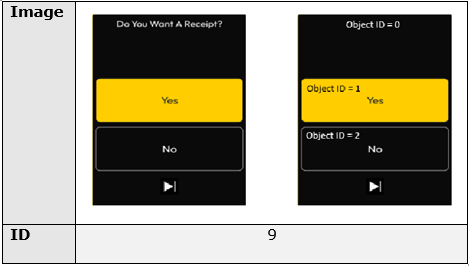
布局 ID 9 - 仅限 VPOSM!
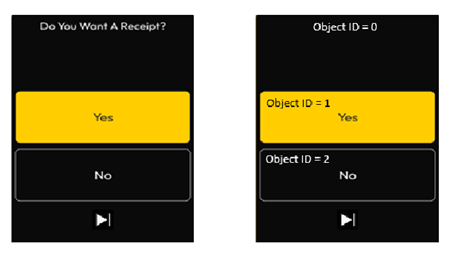
m_vmc.general.display_control_layout_add_label(ui_context, 0, 0, "Do You Want A Receipt?");

m_vmc.general.display_control_layout_add_label(ui_context, 1, 0, "Yes");
m_vmc.general.display_control_layout_add_label(ui_context, 1, 1, "@shapes/positive");

m_vmc.general.display_control_layout_add_label(ui_context, 2, 0, "No");
m_vmc.general.display_control_layout_add_label(ui_context, 2, 1, "@shapes/square");
vmc_instance.general.display_control_layout_add_label(ui_context, 0, 0, "Do You Want A Receipt?");

vmc_instance.general.display_control_layout_add_label(ui_context, 1, 0, "Yes");
vmc_instance.general.display_control_layout_add_label(ui_context, 1, 1, "@shapes/positive");

vmc_instance.general.display_control_layout_add_label(ui_context, 2, 0, "No");
vmc_instance.general.display_control_layout_add_label(ui_context, 2, 1, "@shapes/square");
WIP
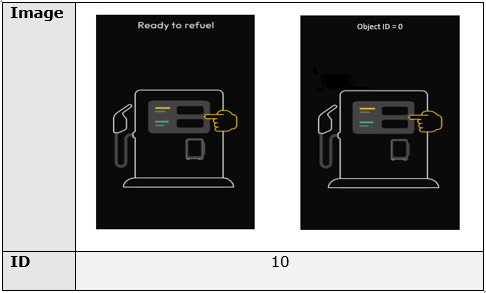
布局 ID 10 - 仅限 VPOSM
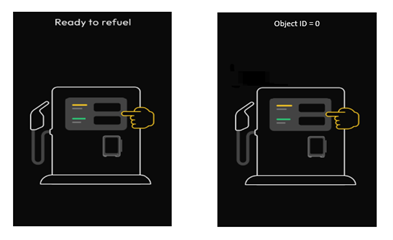
m_vmc.general.display_control_layout_add_label(ui_context, 0, 0, "Ready To refuel");

// add label
m_vmc.general.display_control_layout_add_media(ui_context, 1, "@assets/x_red.png");
vmc_instance.general.display_control_layout_add_label(ui_context, 0, 0, "Ready To refuel");

// add label
vmc_instance.general.display_control_layout_add_media(ui_context, 1, "@assets/x_red.png");
WIP
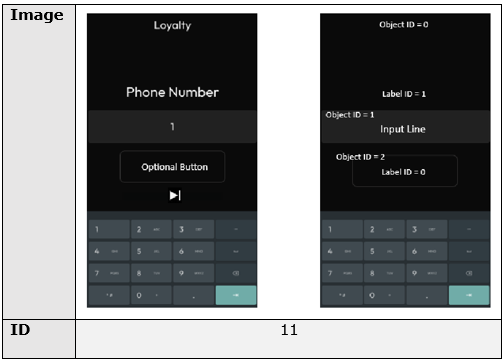
布局 ID 11 - 仅限 VPOSM
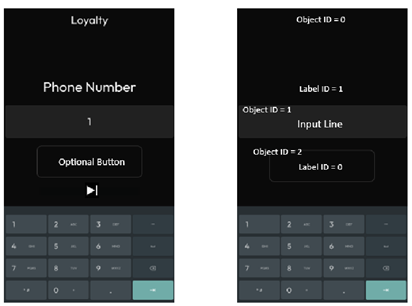
m_vmc.general.display_control_layout_add_label(ui_context, 0, 0, "Loyalty");
m_vmc.general.display_control_layout_add_input(ui_context, 1, 1, 15, "Phone Number");
//for the optional button:
m_vmc.general.display_control_layout_add_label(ui_context, 2, 0, "Optional Button");
vmc_instance.general.display_control_layout_add_label(ui_context, 0, 0, "Loyalty");
vmc_instance.general.display_control_layout_add_input(ui_context, 1, 1, 15, "Phone Number");
//for the optional button:
vmc_instance.display_control_layout_add_label(ui_context, 2, 0, "Optional Button");
WIP
Nayax Core 配置
重要的:此功能仅在**“始终空闲”**模式下受支持。这意味着您需要在设备级别(通过 Nayax Core)设置“始终空闲”配置,并且需要在外围设备级别(通过 SDK)将其设置为“true”。您可以在SDK 标志页面的“配置标志”下看到该标志的位置。
| 属性组 | 属性名称 | 属性值 |
|---|---|---|
| MDB | 无现金MDB地址 | 马歇尔 VMC |
| MDB标志 | 02 预选已启用 | |
| MDB 3 级可选功能 | 启用“始终空闲”状态 | |
| 读卡器 | 读卡器 MDB 级别 | 3 |
| 交易启动方法 | 产品 | |
| 事务开始忽略列表 | 忽略 | |
| VPOS 读取源已启用 | 已启用所有读取源(默认) | |
| VPOS按钮功能 | 01 外部取消 | |
| 支付 | 选择产品超时 | > 0 |
| 违约信用 | > 0(最高产品数量) | |
| EMV价格表 | C%100 | |
| 支付标志 | 允许预付卡预选 | |
| VMC | 会话超时时间(分钟) | > 0 |
通过 Nayax Core 更新屏幕
Nayax Core 新增了一项属性,允许操作员动态更新选择屏幕上的文本、价格和配置信息。选择屏幕是指设备处于空闲模式,等待消费者点击(触摸)屏幕选择产品时显示的屏幕。该属性支持将结构化数据从 Nayax Core 发送到外围设备。然后,这些信息将被处理并显示在 Marshall 选择屏幕上。 属性定义如下:| 属性 | 价值 |
|---|---|
| ID | 7700 |
| 姓名 | Marshall Screens 信息 |
| 团体 | VMC |
| 最大长度 | 400个字符 |
JSON逻辑推荐
JSON 字符串应包含每个选择屏幕的必要指令。格式灵活,允许操作员仅指定所需的参数。 请参阅下面代码块中的结构:{
"Screen Name 1": {
"layout_id": <ID>,
"content": {
"layout_title": "<title>",
"text_1": "<text>",
"text_2": "<text>",
"text_3": "<text>",
"text_4": "<text>"
},
"prices": {
"price_1": "<price>",
"price_2": "<price>"
},
"timing": {
"time_1": "<time>",
"time_2": "<time>"
},
"buttons": "<comma-separated list of button IDs>"
},
"Screen Name 2": {
"layout_id": <ID>,
"content": { ... },
"prices": { ... }
}
}
验证 JSON**JSON 数据的有效性和定价完全由运营商负责。**强烈建议在将 JSON 数据发送到远程服务器之前,使用 JSON 验证器对其进行验证,因为格式错误的 JSON 数据可能会导致显示错误或意外行为。
例子
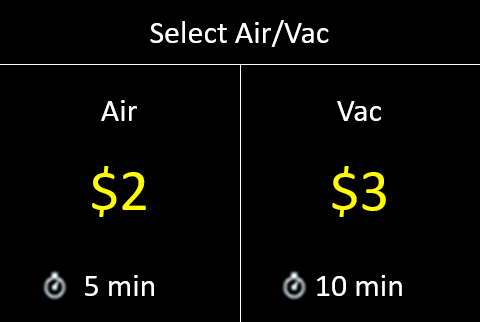
请参阅下面的 JSON。它正在发送更新 Air Vac 机器显示屏的指令。{
"Select product from 2 options": {
"layout_id": 2,
"content": {
"layout_title": "Select Air/Vac",
"text_1": "Air",
"text_2": "$2",
"text_3": "%c 5 min",
"text_4": "Vac",
"text_5": "$3",
"text_6": "%c 10 min"
},
"prices": {
"price_1": "2",
"price_2": "3"
},
"buttons": "104"
}
}
Packet = 0x01 0x02 0x0100
0x02 0x0C 0x00 0x00 “Select Air/Vac”
0x02 0x08 0x01 0x00 “Air”
0x02 0x08 0x01 0x01 “$2”
0x02 0x08 0x01 0x02 “%c 5 min”
0x02 0x08 0x02 0x00 “Vac”
0x02 0x08 0x02 0x01 “$3”
0x02 0x08 0x02 0x02 “%c 10 min”
0x03 0x01 0x68
数据包创建数据包由 SDK 或 Nayax Core 自动创建。