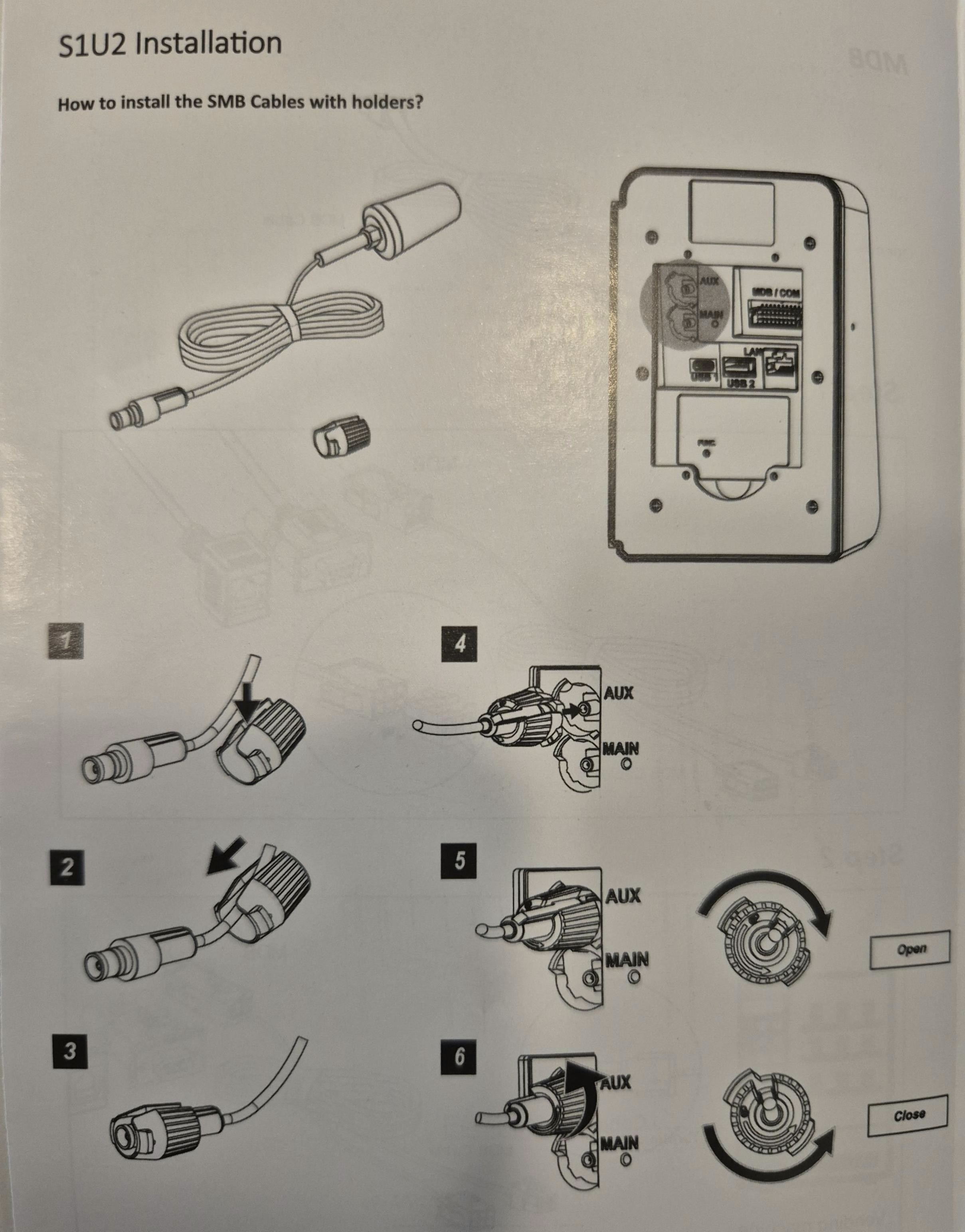
笔记我们有 VPOSM 4 和 VPOSM 4S 两款独立的设备。在文档和手册中,您只会看到关于 VPOSM 4S 的说明,因为 VPOSM 4 不支持 Marshall。
系统要求
安装前,必须通过后台更新 NayaxVend 管理系统(Nayax Core)。 请注意,购买后,Nayax 支持团队会为设备预先配置标准机器参数。对于特定机器,请确保系统中的相关参数已更新以匹配其要求。 如需更多支持或进一步信息,请联系您当地的 Nayax 支持团队。笔记要完成集成,需要一个 SDK 示例应用程序来测试真实的购买场景。
安装 - VPOS Touch
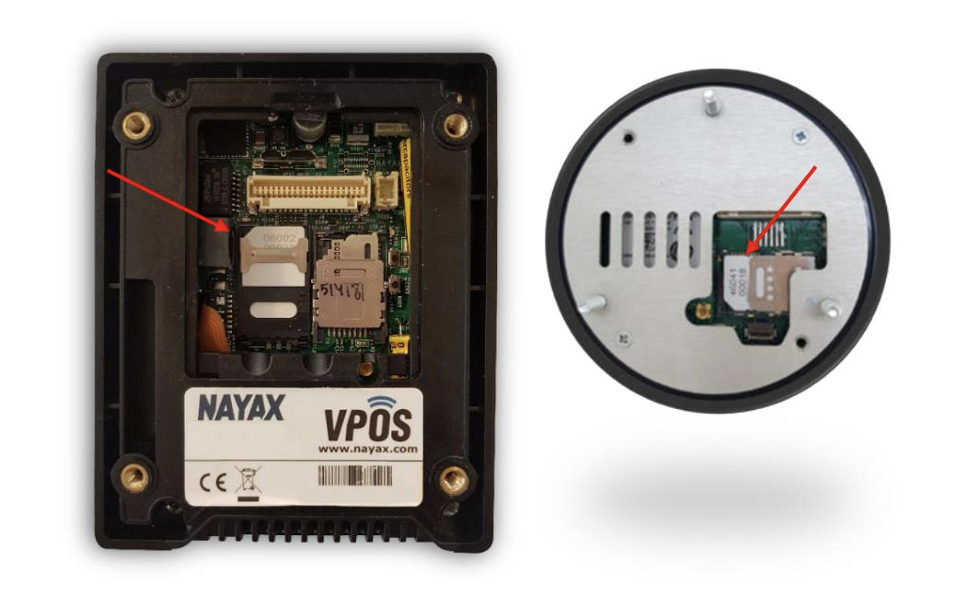
插入 SIM 卡
默认情况下,SIM 卡已安装完毕。如果尚未安装,请确保在开始集成之前,SIM 卡已准备好插入和安装。- 找到设备顶部的 SIM 卡插槽。
-
将 SIM 卡插入插槽,确保牢固安装到位。
连接 Marshall 电缆
在连接 Marshall 电缆之前,请确保所有必要组件均已就绪。-
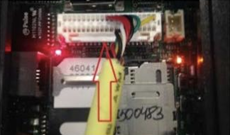
将 Touch 设备的电缆连接器插入 Nayax 设备。
- 将 COM 2 / Marshall 连接器连接到 PC。
- 将电源适配器连接器连接到 Marshall 电缆。
设置网络
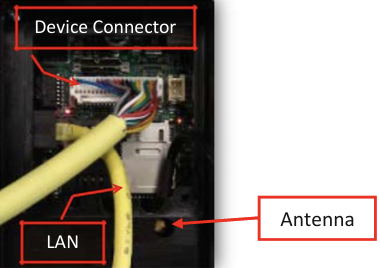
现在,是时候为您的 Touch 设备设置网络了。为确保一切正常运行,您必须连接蜂窝天线和 LAN(以太网)电缆。连接天线(蜂窝网络)
要启用蜂窝网络连接,请按照以下步骤操作:- 找到设备上的 SMA 连接器。
- 将天线的SMA 母头连接器连接到 Touch 设备上的SMA 公头连接器。
可选 - 连接 LAN 电缆(以太网)
要设置有线网络连接,请将以太网线插入设备的 LAN 端口。确保网线的另一端连接到路由器或网络交换机。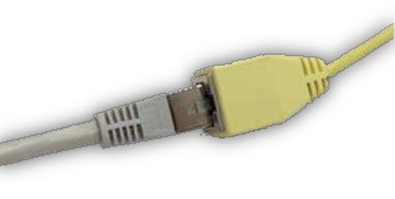
设备与 Nayax 服务器通信的以太网连接优先级(不用于 Marshall 通信)当以太网和 SIM 连接同时处于活动状态时,系统会自动优先使用以太网连接。这可确保更高的稳定性和更快的网络性能。如果以太网连接出现任何稳定性问题——设备将切换到 SIM 进行通信,并在一段时间后尝试重新连接以太网。VPOST 不支持通过 ETH 使用 Marshall
安装 - VPOS Media
连接 Marshall 电缆
-
将 Media 设备的电缆连接器插入 Nayax 设备。VPOSM5:
VPOSM 4S:
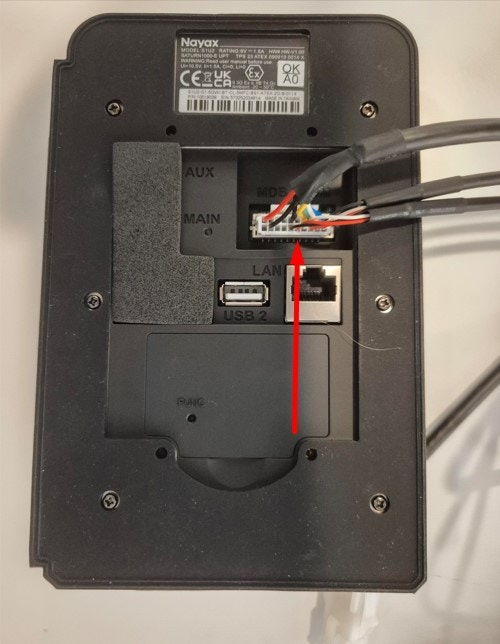
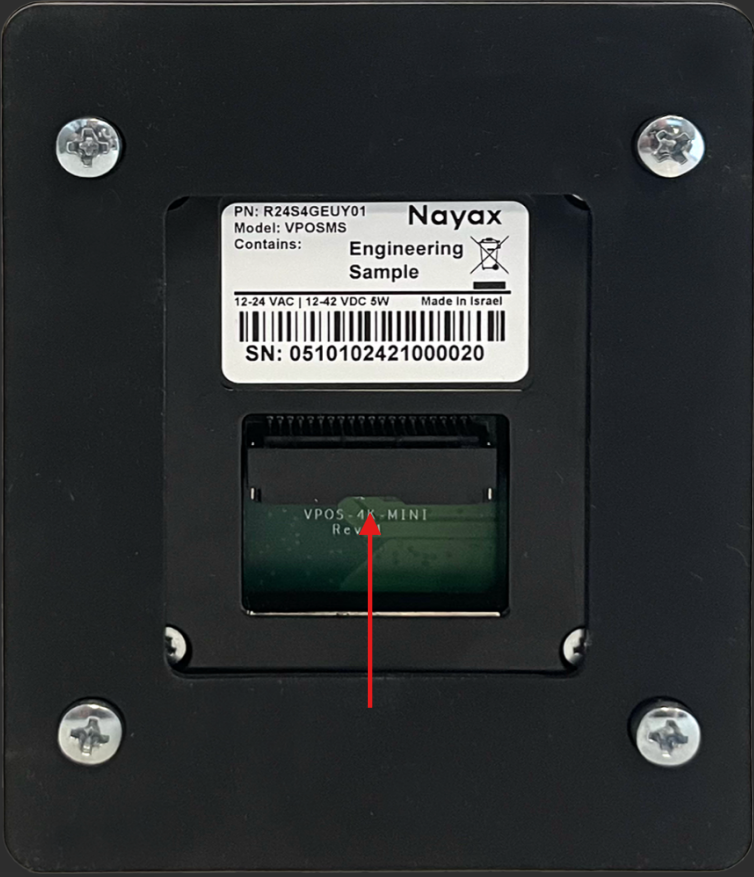
- Marshall over RS232: 将 COM 2(Marshall)接口直接或通过 Chipi-x 连接到电脑。请注意,Chipi-x 是唯一获得 Nayax 技术团队认可的 USB 转 COM 适配器。 VPOSM5:
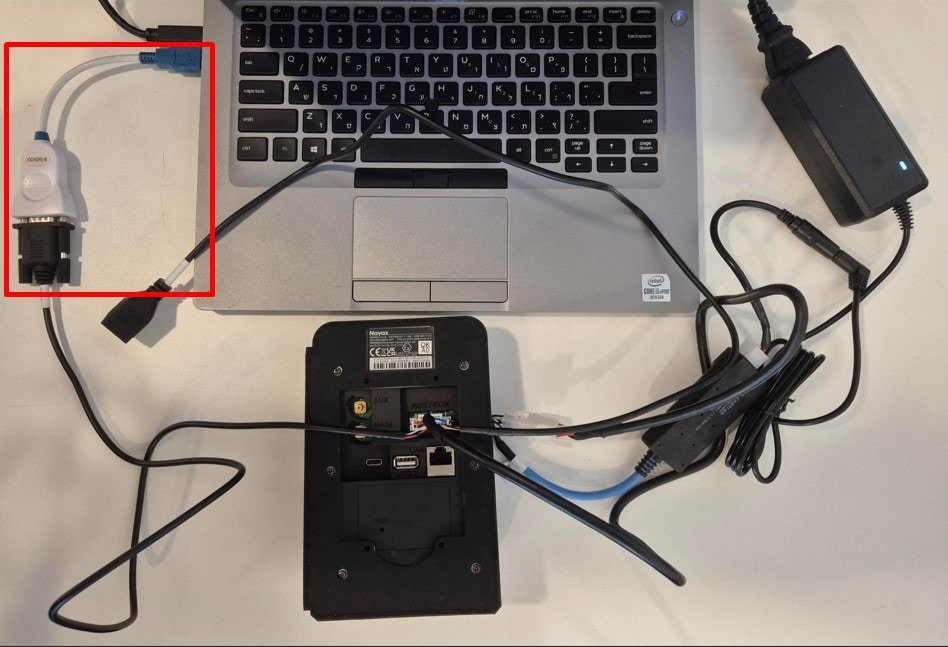
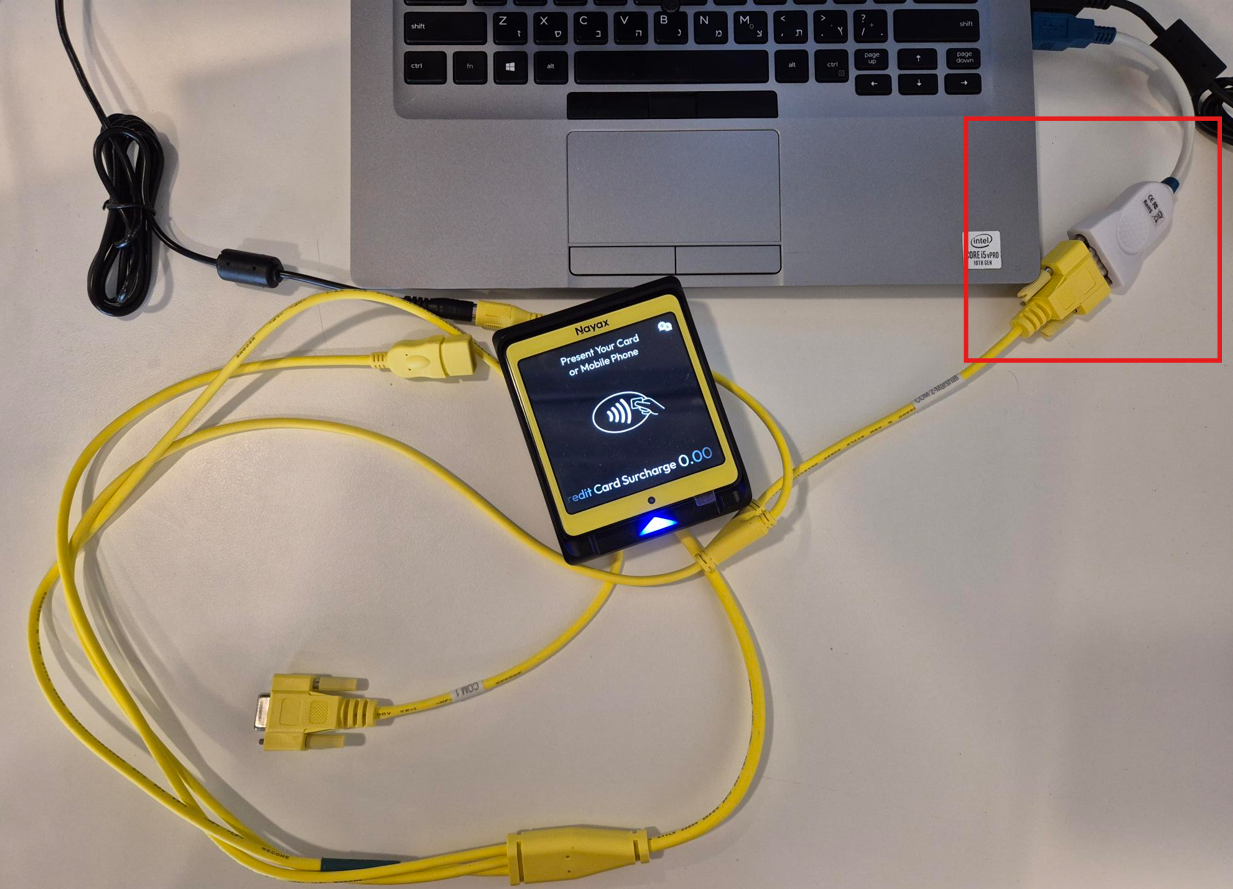
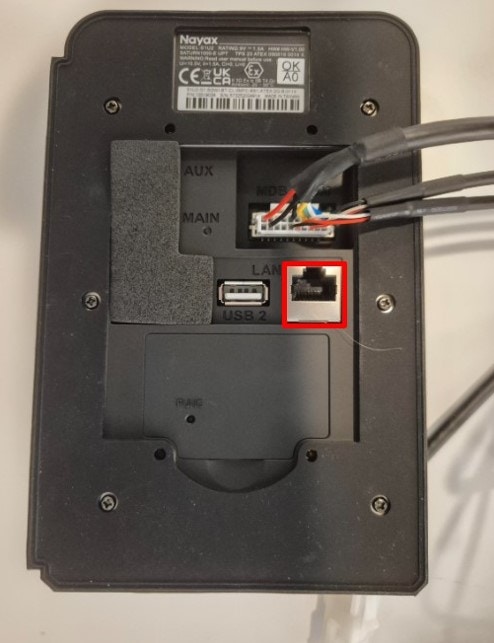
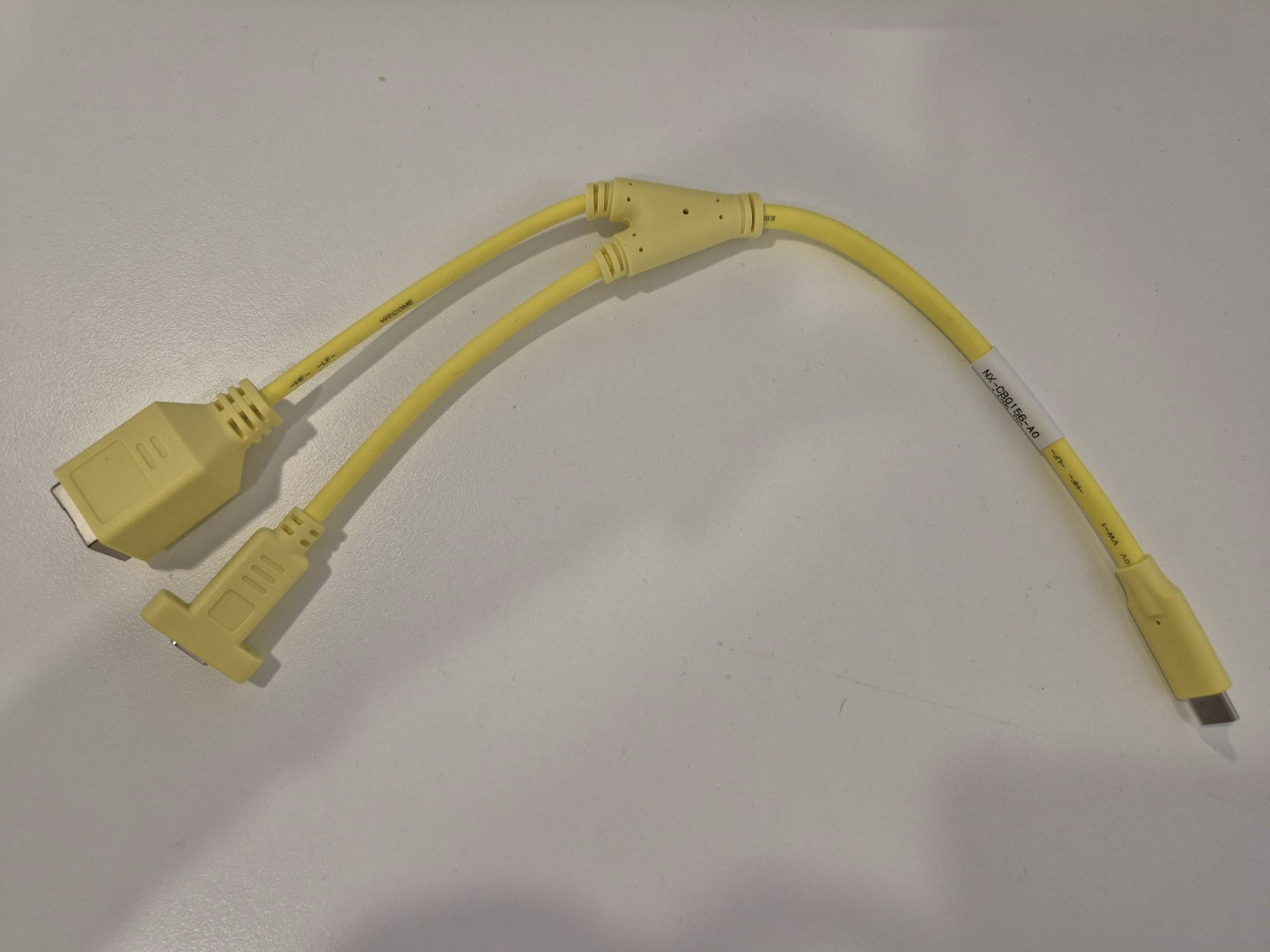
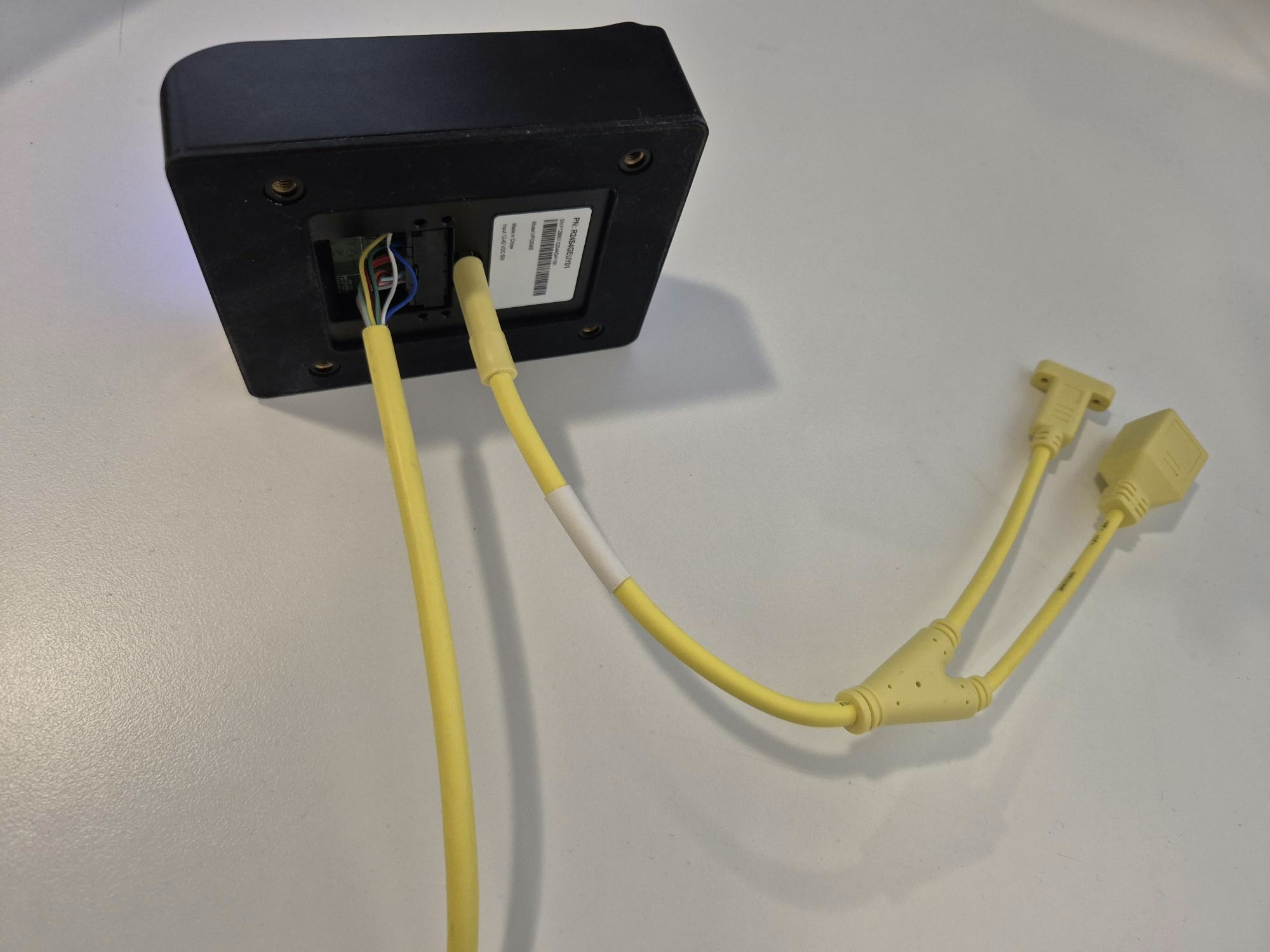
或者您也可以将设备(VPOSM5/VPOSM4S)连接到您的 WIFI 网络。
笔记VPOS Media 应与外围设备连接到同一本地网络。
- 对于 VPOSM5:连接天线(如果使用 ETH 则为可选)。 按照 VPOS Media 随附手册的说明,装入天线: