设置队列权限后,AWS 需要一个用户账户以编程方式与队列进行交互。此用户将使用之前创建的策略来保护队列访问安全。
AWS 用户类型
AWS 提供多种方法来管理用户并提供资源访问权限,包括在 IAM 中创建的用户、联合身份用户,以及通过 IAM Identity Center 管理的用户。
- IAM 用户(长期凭证)
- 说明:这些用户直接在 AWS IAM 中创建,拥有用于访问 AWS 资源的长期凭证(例如访问密钥)。
- 主要使用场景:
- 无法使用 IAM 角色的应用程序或服务。
- 需要编程访问密钥的第三方客户端。
- IAM Identity Center 不可用的场景。
- 注意事项:
- 不建议个人使用长期凭证,因为这会带来更大的安全风险。
请定期轮换访问密钥,以最大程度降低潜在的安全威胁。
- IAM Identity Center 用户(短期凭证)
- 说明:在 IAM Identity Center(原 AWS SSO)中创建的用户可以获取临时凭证以与 AWS 资源进行交互。
- 主要使用场景:
- 需要对多个 AWS 账户或应用程序进行集中、安全访问的员工用户(例如企业员工)。
- 与 Okta、Microsoft Entra 或 Active Directory 等外部身份提供商集成以进行访问管理。
- 优势:
- 支持 MFA(多因素身份验证)以增强安全性。
- 通过单点登录(SSO)和集中控制简化访问。
- 联合身份用户
- 说明:通过外部身份提供商(IdP)进行身份验证的用户,例如 Login with Amazon、Facebook、Google,或兼容 SAML 2.0 或 OIDC 的企业 IdP。
- 主要使用场景:
- 在不于 AWS 中创建 IAM 用户的情况下,集成来自企业目录或移动/网页应用的现有用户。
- 优势:
- 利用临时凭证提高安全性。
- 实现无缝单点登录,带来更流畅、更安全的用户体验。
关键建议
- 对于个人用户或内部用户,建议使用 IAM Identity Center 来管理集中访问权限并提供临时凭证。
- 对于需要长期凭证的编程集成,请使用具有严格策略并频繁轮换密钥的 IAM 用户。
- Consider federating users if your organization already has an identity management system or for cases requiring access from mobile or web applications.
For more information, see Support programmatic user access.
添加用户
要创建用户,请按照以下步骤操作:
-
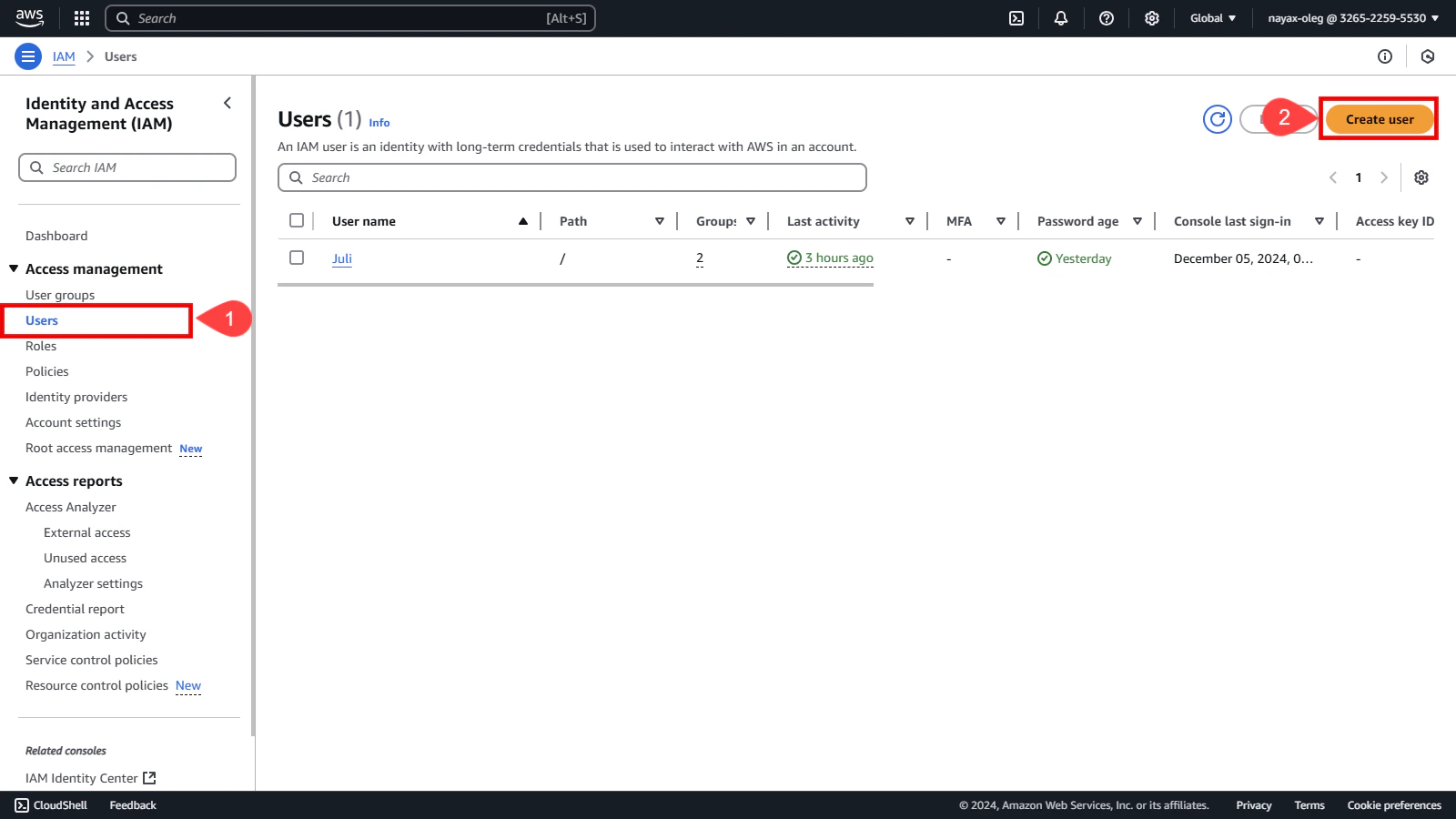
在“身份和访问管理(IAM)”左侧菜单中转到“用户”。
-
点击“创建用户”按钮。
-
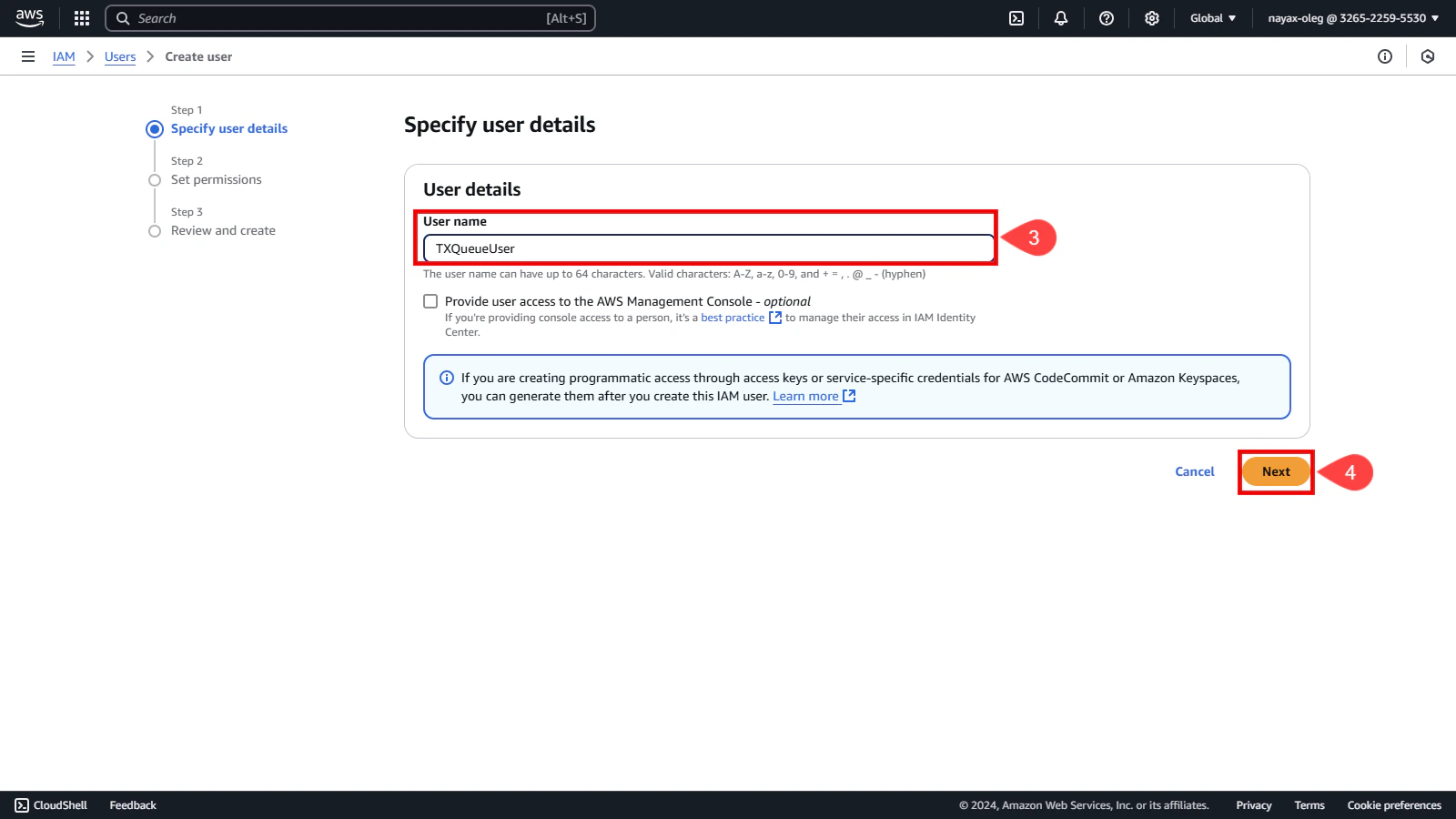
为用户设置用户名。
-
单击下一步按钮。
设置权限
将之前创建的策略附加到该用户,以授予必要的权限。
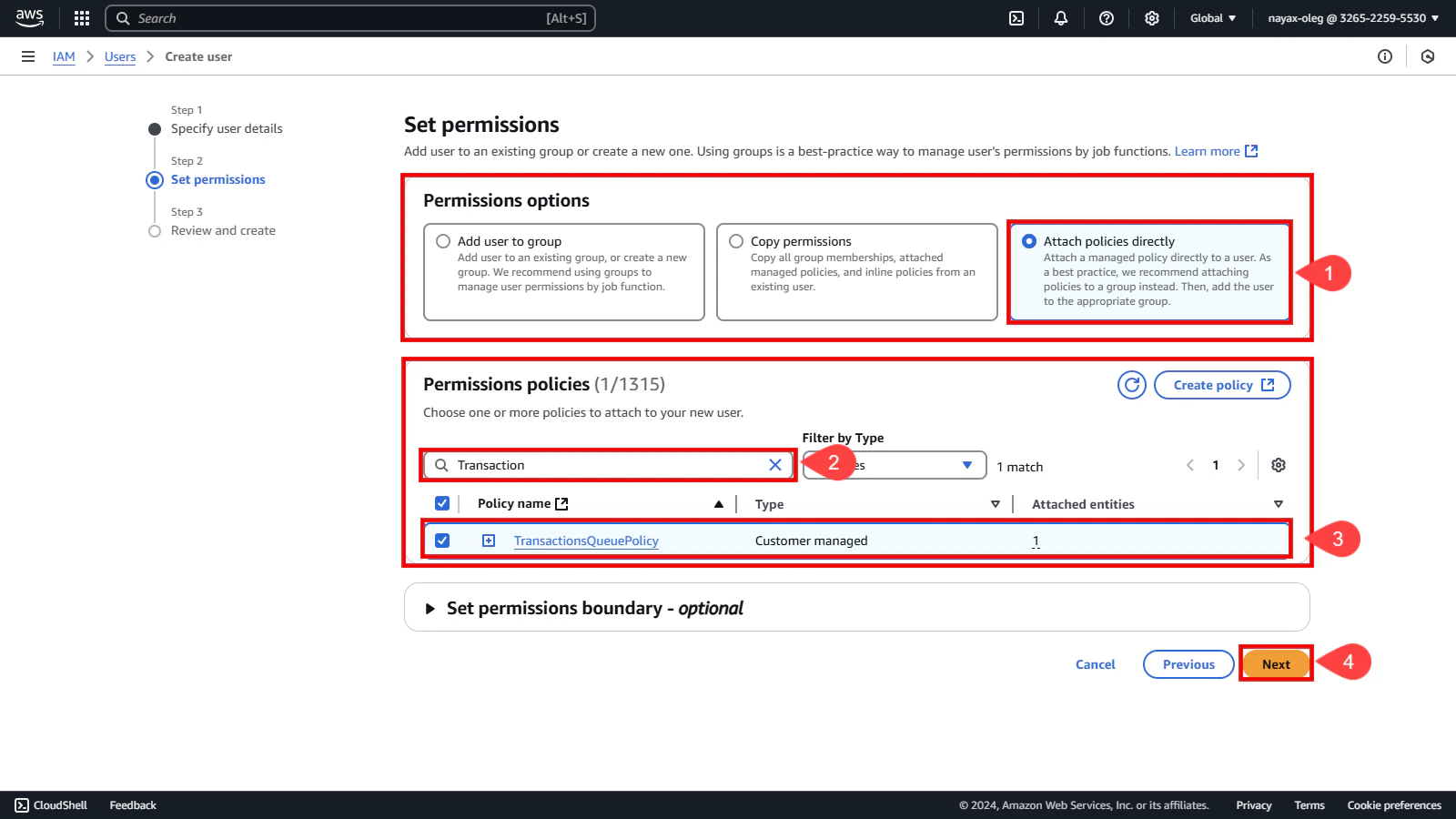
在“权限选项”部分:
- 选择“直接附加策略”。
在“权限策略”部分:
- 输入之前创建的策略名称以筛选策略。
- 选择之前创建的策略。
- 单击下一步按钮。
查看并创建用户
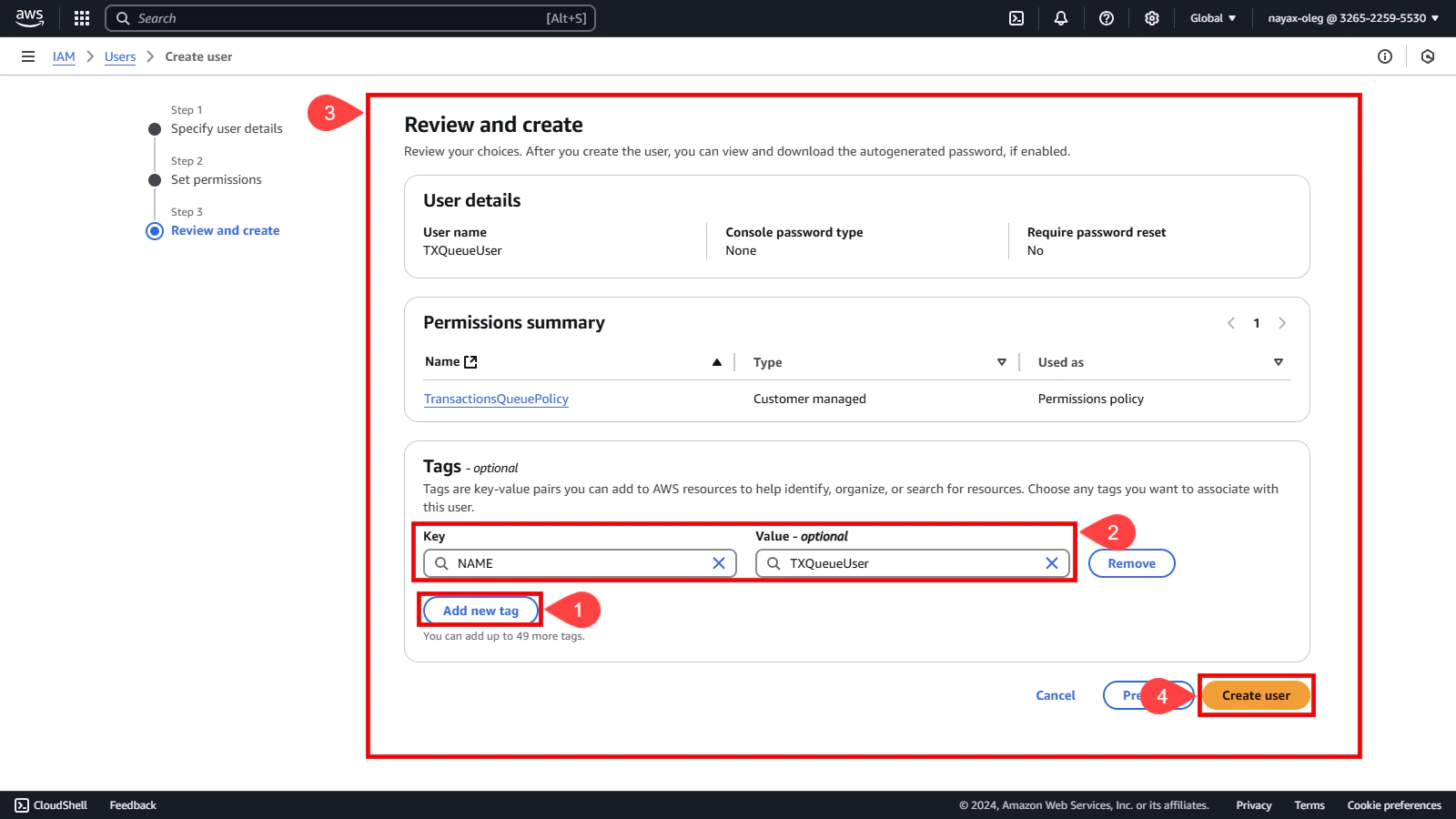
(可选)AWS 标签有助于识别和跟踪资源使用情况,以用于定价和管理:
- 点击“添加新标签”按钮。
- 添加一个标签,键名类似
NAME,值用于跟踪资源。
- 查看所有设置以确保其正确无误。
- 点击“创建用户”按钮。
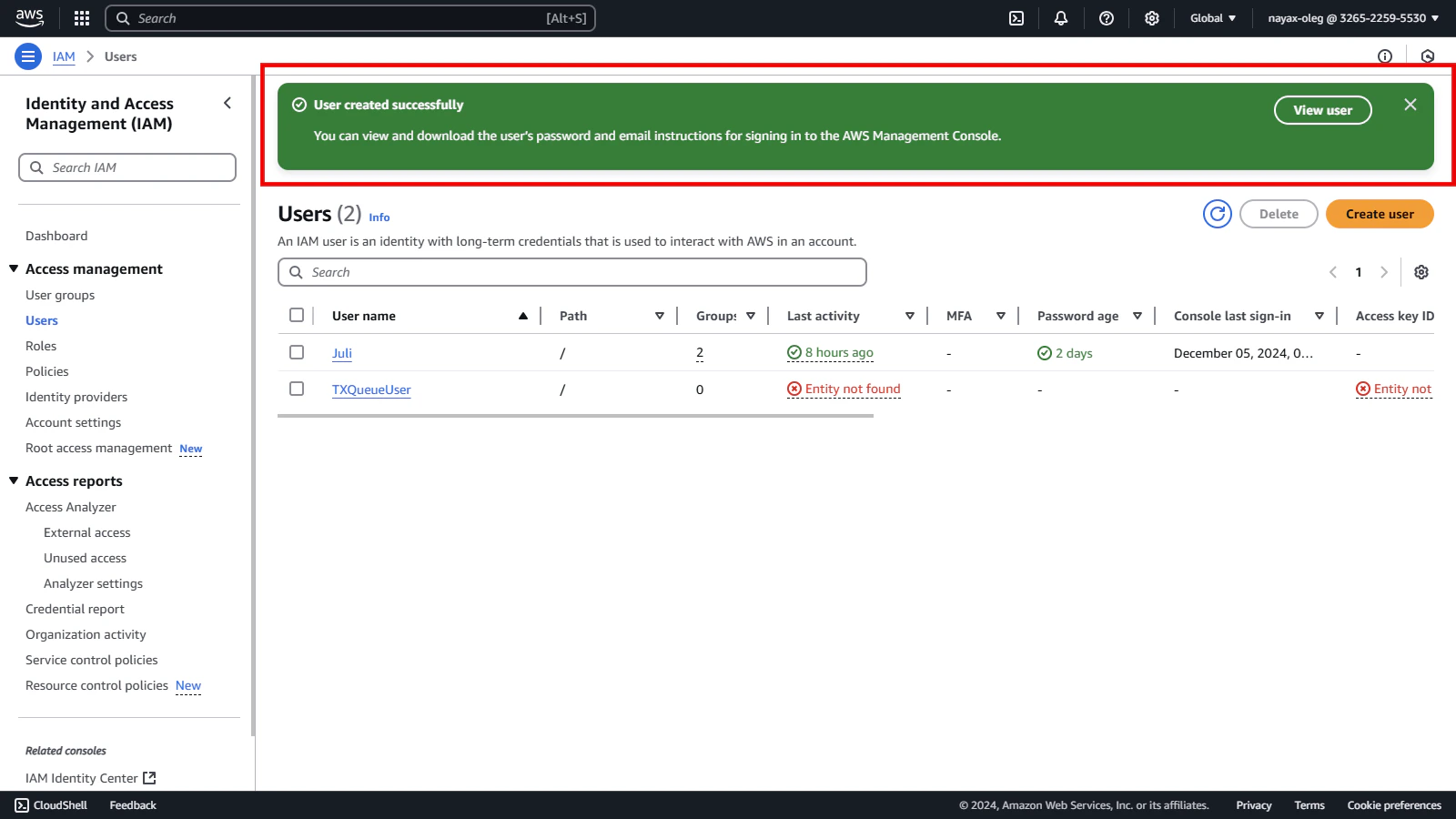
用户创建完成后,您将收到一条确认消息,表明设置成功。
分配程序化访问用户
配置程序化访问的下一步是为已创建的用户生成访问凭证。这些凭证将允许以编程方式与队列进行交互。
-
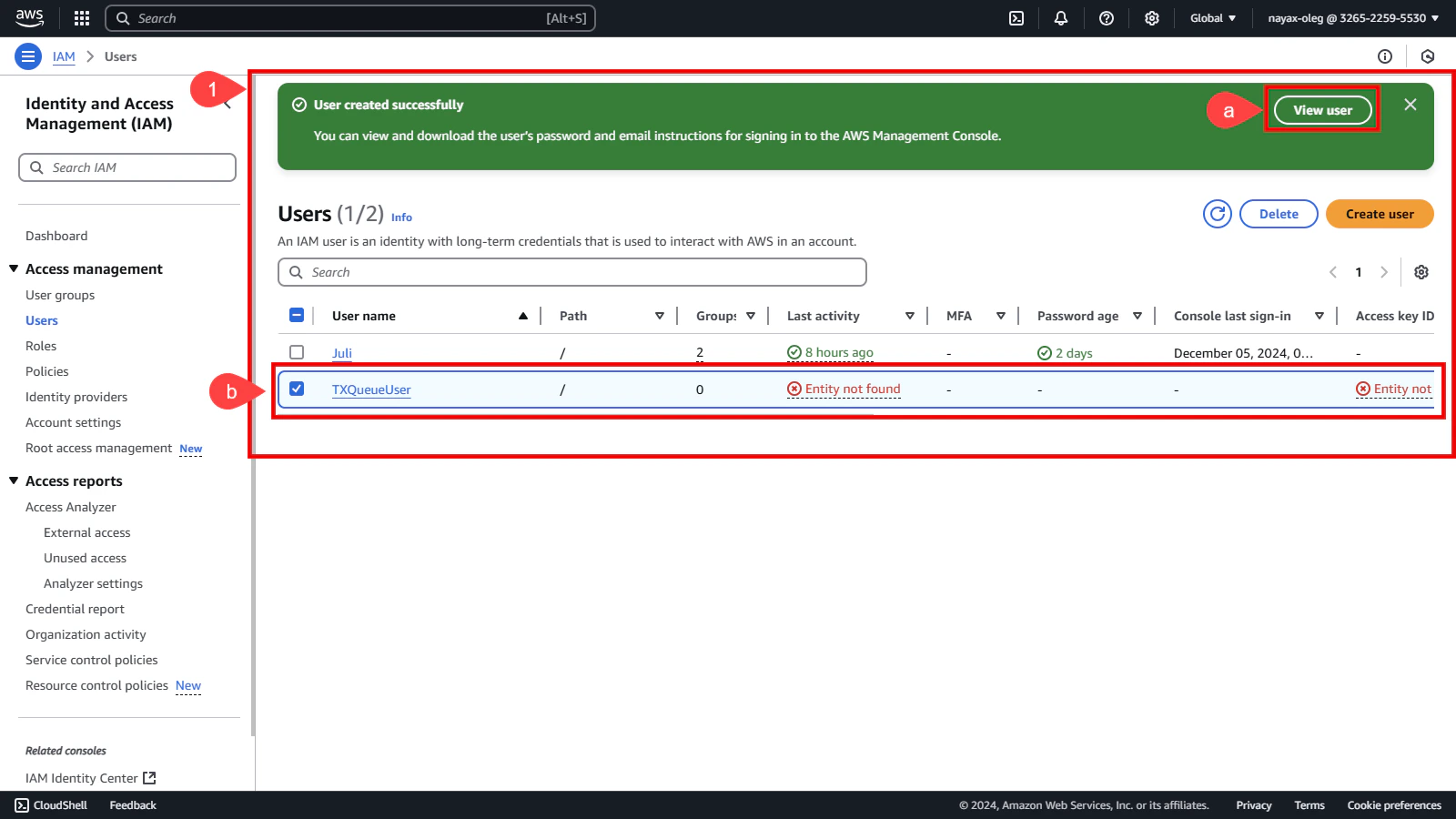
要查看用户,您有 2 种方式:
a. 点击“用户创建成功”提示中的“查看用户”按钮。
b. 在“用户名”列中选择 TXQueueUser。
-
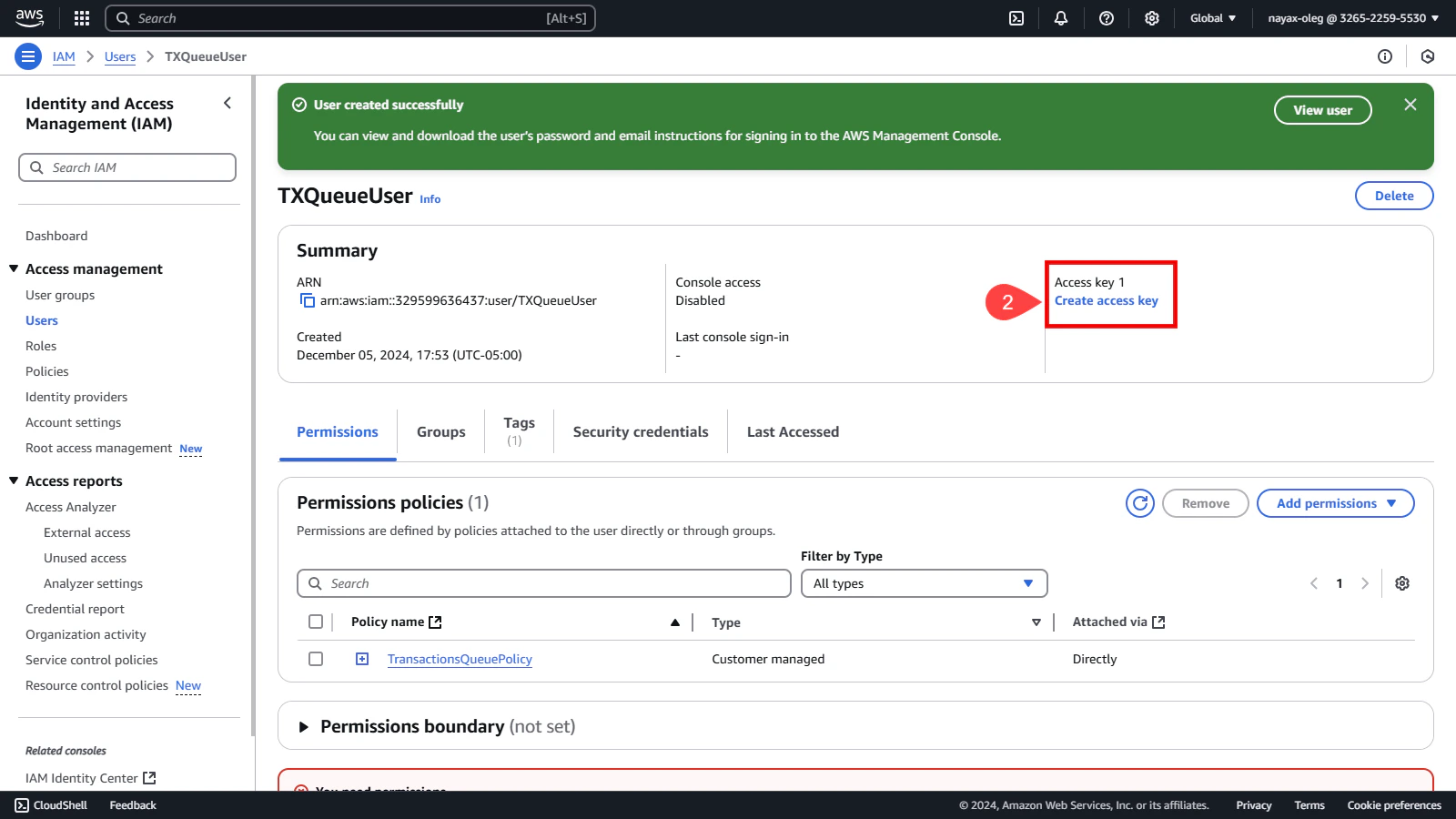
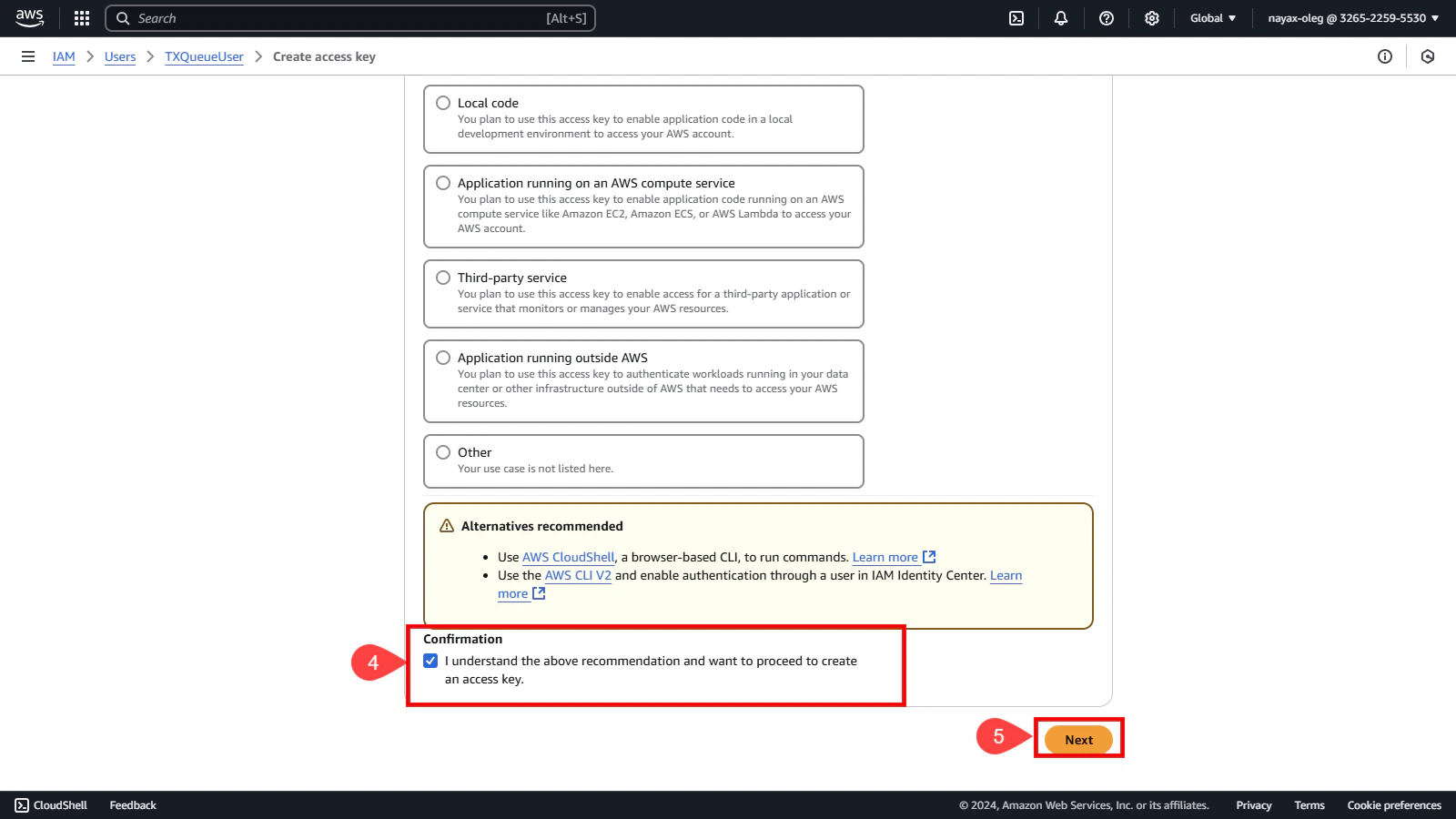
在“摘要”部分点击“创建访问密钥”。
-
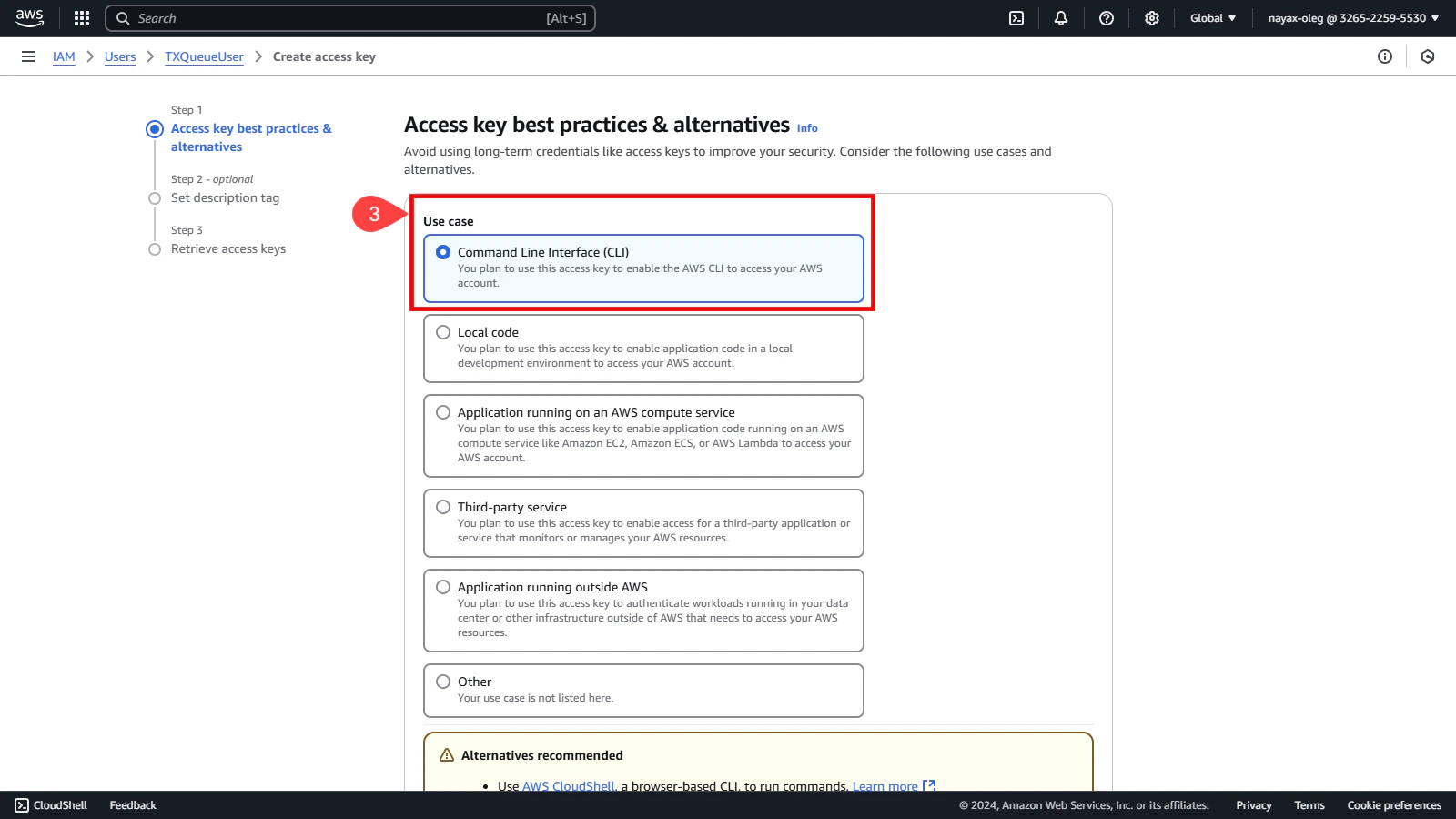
选择“命令行界面”选项。
-
勾选复选框以确认您已理解相关建议。
-
然后,点击“下一步”按钮。
-
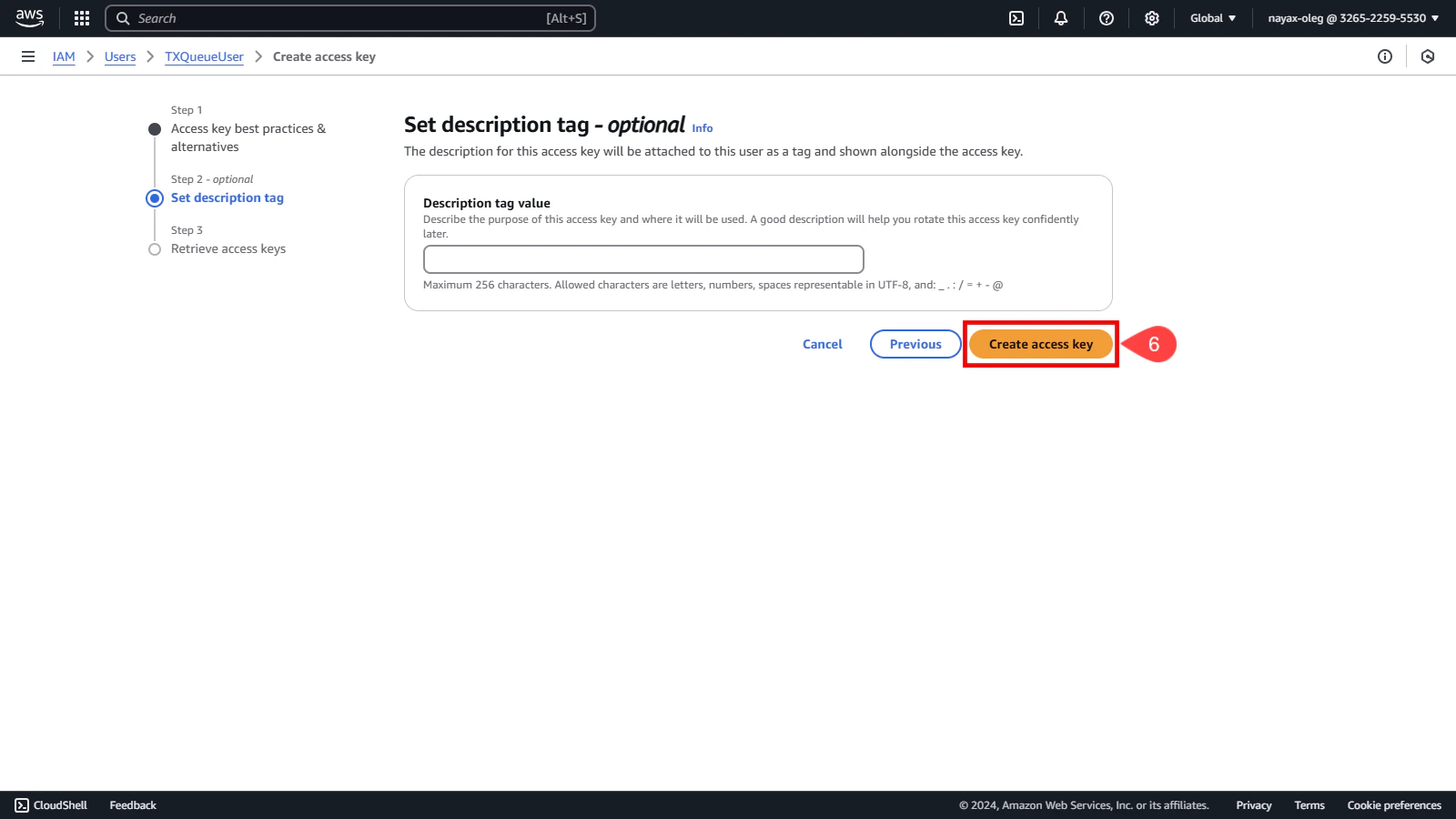
最后,点击“创建访问密钥”按钮。
保存访问凭证
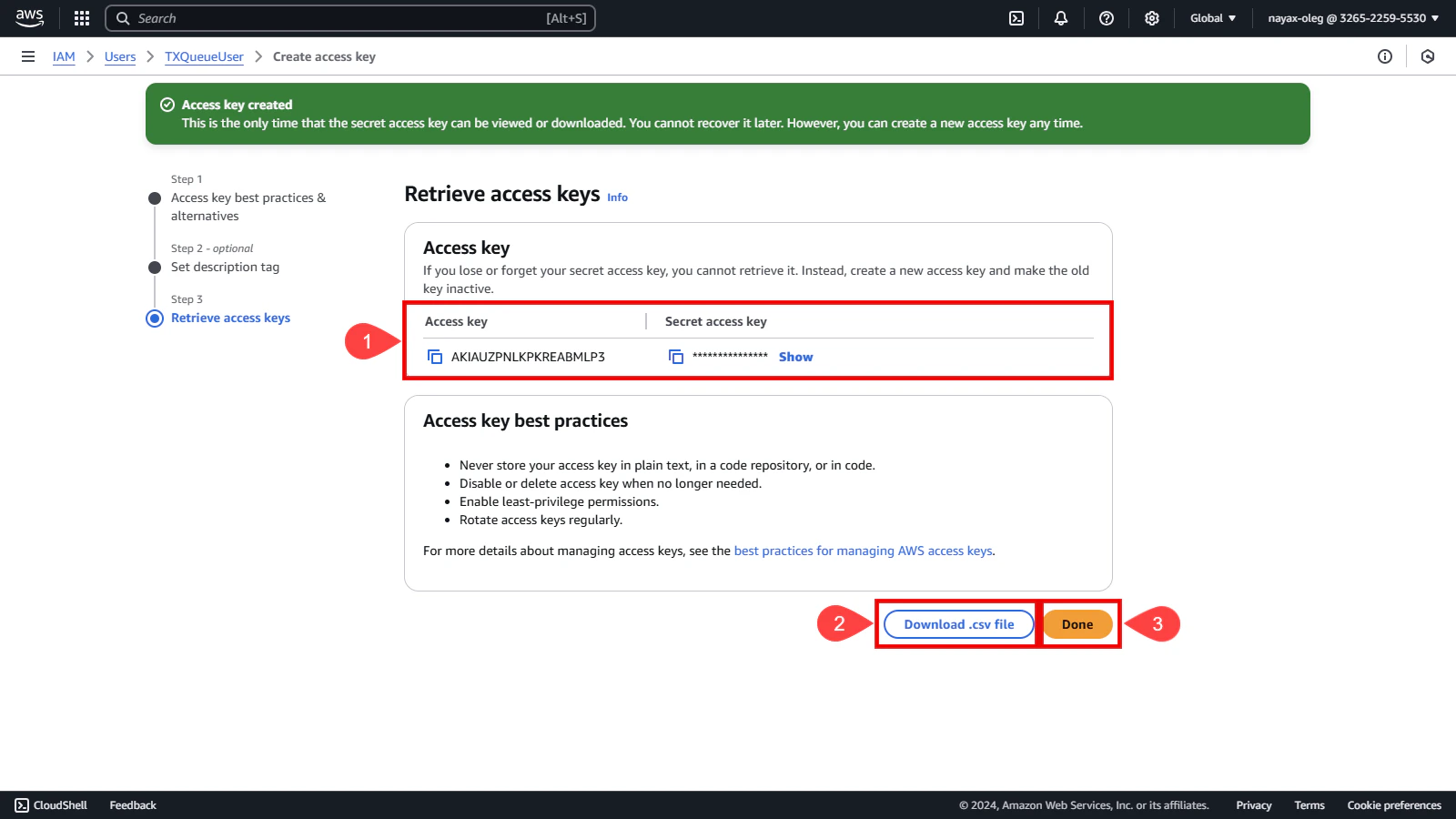
创建访问密钥后,系统将显示 Access Key ID 和 Secret Access Key,这些是集成所必需的。
执行以下一项或两项操作:
- 点击“显示”以查看密钥并手动复制。
- 点击“下载 CSV”将密钥保存到安全文件中。
建议同时执行这两项操作。
凭证这是最后一次可以下载这些凭证。不过,您可以随时创建新的凭证。
- 点击“完成”按钮。
完成后,您将获得访问队列所需的凭证。
在 Nayax Core 中继续设置所需的详细信息包括:
- 队列 URL
- Access Key ID
- Secret Access Key