

我如何将 Nayax 的 IP 加入白名单?
答案
答案
每个命令对应的端点是什么?
答案
答案
每个命令都有自己的端点,取决于您提供给 Nayax 的 URL。格式因命令而异。
SaleEndNotification 使用以下格式:其他命令的路径中还包含集成类型(
StaticQR):[UniQR] 我如何使用设备附带的二维码贴纸来唤醒机器(而不是使用设备的 SN)?
答案
答案
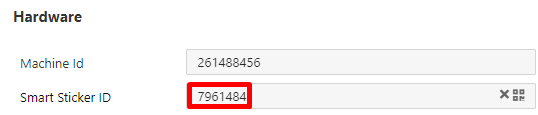
First, connect the sticker to your device via the MOMA app. See How to Connect Your Unattended Machine via the MoMa 2.0 App and Your QR Code Sticker to learn more.连接完成后,Nayax 的服务器会在扫描的 URL 与设备之间建立关联:智能贴纸 ID 会与设备的虚拟机器 ID 相匹配。扫描后,该二维码会生成一个包含交易所需特定标识符的长 URL。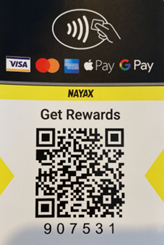
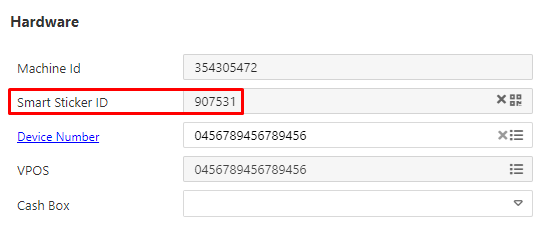
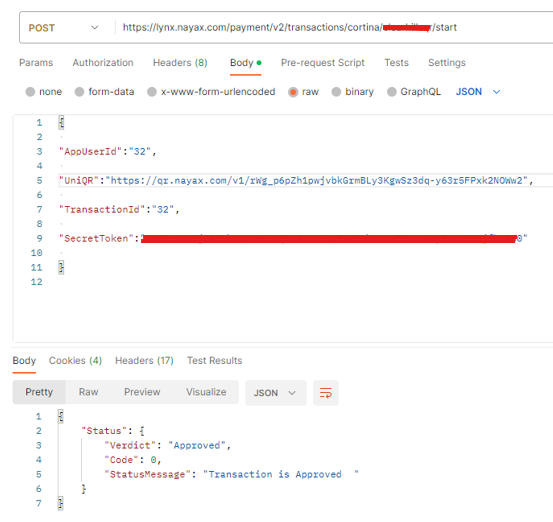
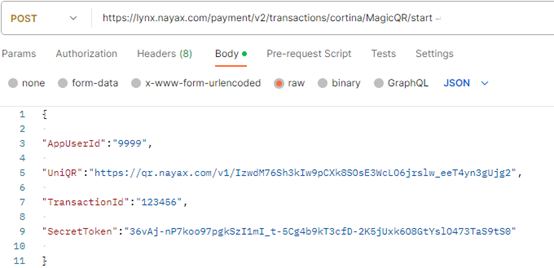
注意:您只需使用以 http://qr.nayax.com/v1/x 开头的部分(直到 ”&” 为止),也就是说,在我的例子中,我会使用
https://qr.nayax.com/v1/rWg_p6pZh1pwjvbkGrmBLy3KgwSz3dq-y63r5FPxk2NOWw2。
创建您自己的二维码
答案
答案
如果您想使用自定义二维码将用户导向您自己的应用程序,您必须将 Nayax 提供的 HASH 代码集成到您的 URL 中。Nayax 将提供一份 HASH 详情列表,其中包含每台机器唯一的 UniQRCode(即 HASH)。
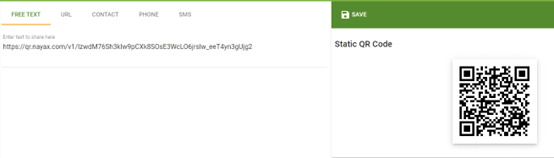

- 获取您所需的链接(例如 https://YourApp.com),并在末尾附加 HASH 代码:
- 使用 MOMA 应用扫描并将原始 Nayax 二维码贴纸绑定到目标虚拟机器:操作 > 绑定贴纸 > 扫描原始二维码。
- 现在您可以使用:
例子
假设我有一位名为 “MagicQR” 的客户,他们希望生成自己的二维码并使其能够触发自己的应用程序,他们拥有以下 UniQRNumber 和 UniQRCode: