

如何将徽标上传到设备?
完整的徽标包由五个单独的文件组成,每个文件在设备上承担不同的用途(例如,DQR 支付方式、品牌选择界面)。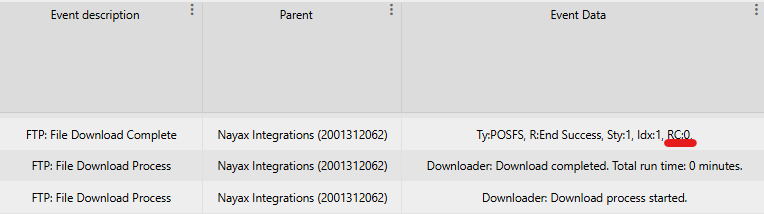
1. 文件交付与传输
- 接收 FTP 链接:徽标文件最终确定后,您将收到每个文件对应的唯一 FTP 链接。
- 单独传输文件:您必须使用各自对应的 FTP 链接,将每个文件分别发送到您的设备。
- 等待处理:发送一个文件后,您必须等待设备上的烧录过程完成,然后才能发送下一个文件。
2. 监控烧录过程
您可以在设备管理系统的 Last Alerts(最新警报)部分查看文件传输和烧录过程的结果。结果由警报第一行显示的返回代码(Return Code,RC)指示。FTP 链接的格式如下:
我应该什么时候发送徽标?
答案
答案
每台设备只需发送一次徽标文件。发送徽标并确认烧录成功(在 Last Alerts 中显示 RC0)后,这些文件将永久存储在该设备上。
- 即使您对机器执行简单重置或完全恢复出厂设置,徽标仍会保留在设备上。
- 除非徽标设计本身发生变化,需要重新部署文件,否则您无需再次发送。
对于徽标,您应该向我们发送哪种图像类型?
答案
答案
为确保在所有设备上都能获得最佳显示效果,我们对您应提交的图像文件类型有强烈的偏好。
1. 首选格式:SVG(可缩放矢量图形)
- 格式:SVG
- 主要优势:SVG 是一种矢量格式,这意味着其分辨率与尺寸无关。您可以对其进行无限缩放,而不会有任何质量损失或出现像素化,且其文件体积始终很小。
2. 备选格式:PNG
- 格式:PNG
- 要求:如果无法提供 SVG,请提供尺寸最大、分辨率最高的 PNG 图像。
3. 图像引用
- 格式:图像引用(URL/来源)
- 使用场景:如果直接提交文件有困难,也可以发送指向源图像的链接或引用。