

将设备连接到您的POS或模拟器
要连接到设备,请通过端口5050使用TCP协议。无需与您的计算机进行物理连接。 有关设备的Wifi连接设置,请参阅下面的配置Wifi(和IP)。对于LAN,请参阅配置以太网(和IP)。激活设备
1
扫描二维码
使用您手机的摄像头扫描设备屏幕上显示的二维码。
2
完成登陆页
您将被重定向到一个登陆页,在该页输入所需的详细信息。提交后,验证码将通过电子邮件发送。在登陆页上输入验证码以完成设备激活。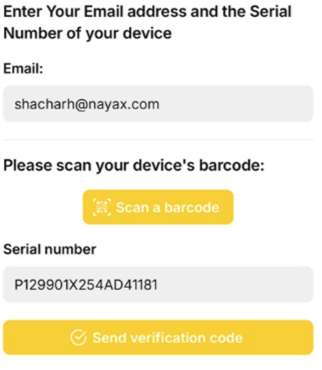
获取设备详情(序列号、IP)
1
将设备设置为离线
断开与设备的连接并等待30秒。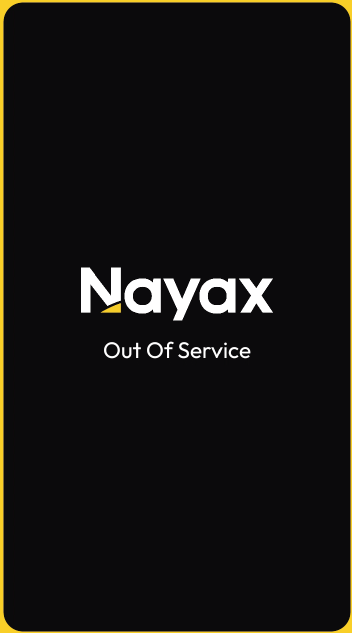
2
打开设备信息
在屏幕右上角点击五次,然后选择Device Info。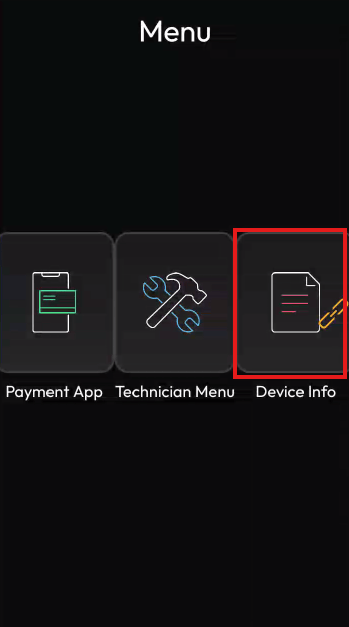
3
查看设备详情
设备信息显示设备的序列号以及其蜂窝和以太网通信详情。在此示例中,设备具有eSIM,并且也连接到Wifi。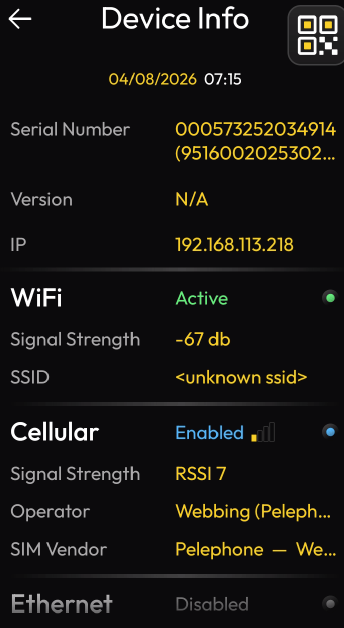
配置Wifi(和IP)
VPOSM over Marshall支持DHCP或静态IP,具体取决于您希望设备的工作方式。DHCP是默认设置。1
打开技术人员菜单
在屏幕右上角点击5次,然后选择Technician Menu。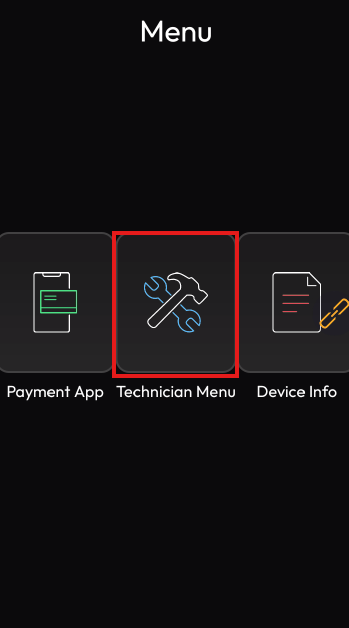
2
输入技术人员代码
输入代码(默认为123123),然后向下滚动到Communication部分。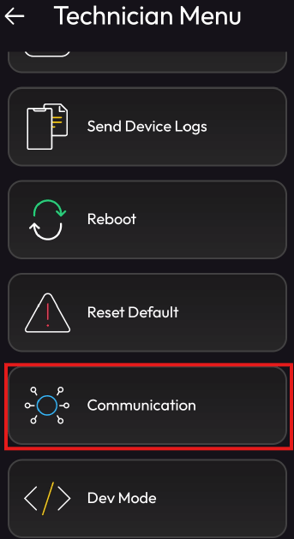
3
选择Wifi
选择Wifi,然后选择相关的网络。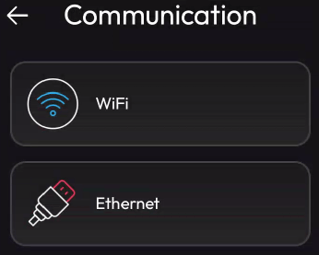
4
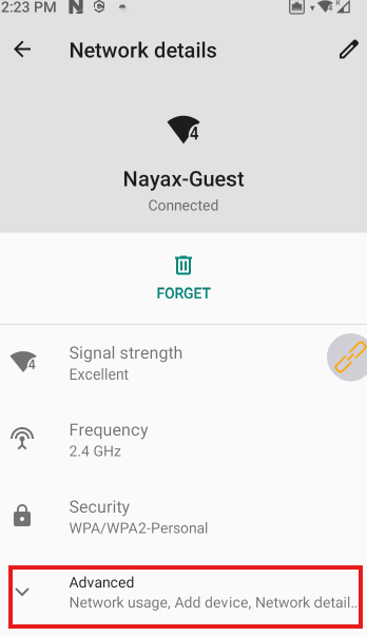
打开网络的高级设置
点击相关网络的齿轮图标,然后选择Advanced。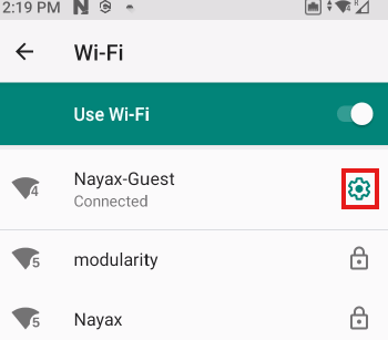
5
设置静态IP
向下滚动到IP Settings(默认设置为DHCP),并将其切换为Static。填入IP详情。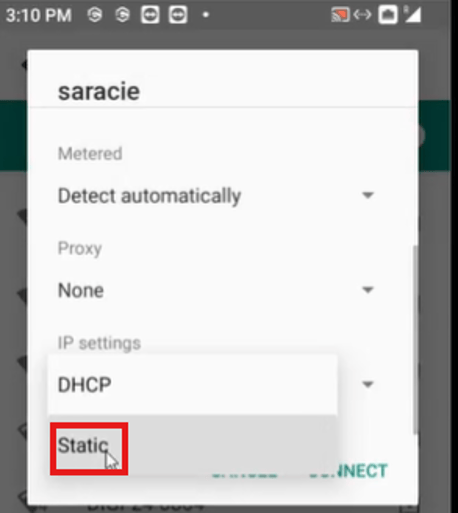
配置以太网(和IP)
1
返回系统设置
在Wifi设置屏幕上,轻点左上角的返回箭头以返回到设备的系统设置。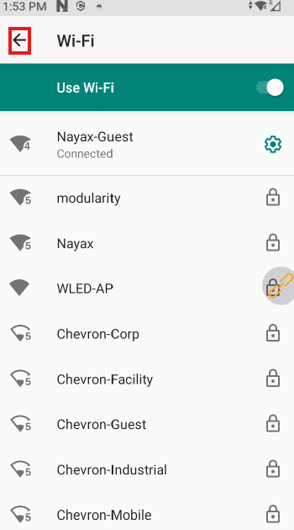
2
打开网络和互联网
轻点Network & Internet。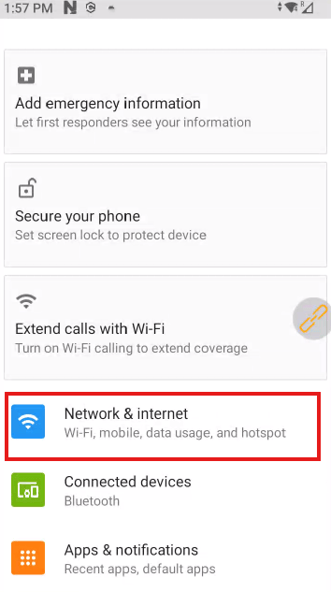
3
打开以太网设置
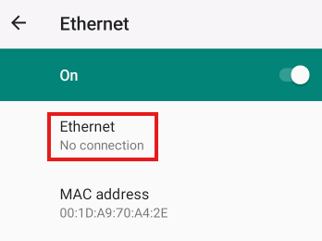
轻点Ethernet,然后使用切换开关将其打开。再次轻点以太网行以打开以太网设置。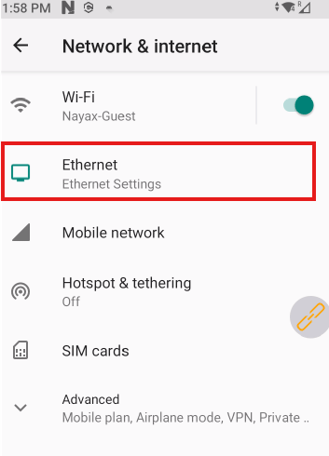
4
设置静态IP
在以太网设置中,选择Static,然后填入IP详情。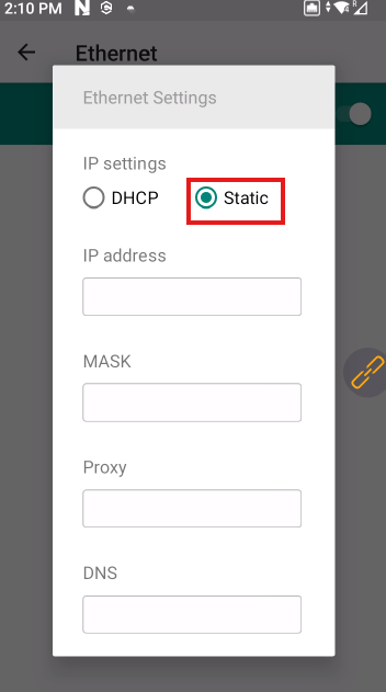
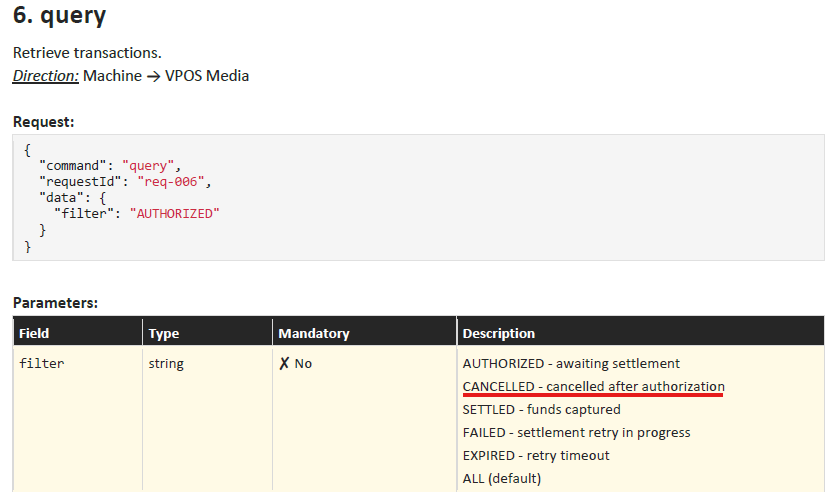
在卡片授权后取消交易
如果您发送了 “Authorize” 命令并且已出示卡片,则交易已在设备端创建(注册),正在等待结算/取消。 如果您想取消该交易,应发送金额为 0 的 “Settle” 命令:
触发应用更新过程(访问CasHub应用)
Nayax Fuel从称为CasHub的单独平台启动固件更新。更新过程逐个更新每个相关应用,而不是作为单个程序包,分为两个阶段:下载和更新。 下载完成后,Nayax Fuel的支持团队向设备发送请求以启动所需应用的更新。您也可以自己触发更新。打开设备并使用以下选项之一:- 让设备通宵开启。它将在大约凌晨3-4点自动重启,此时设备将收集并开始更新。
- 手动访问CasHub应用以触发更新的下载和安装。
1
将设备设置为离线
断开与设备的连接并等待30秒。
2
打开技术人员菜单
在屏幕右上角点击五次,然后选择Technician Menu。输入密码123123。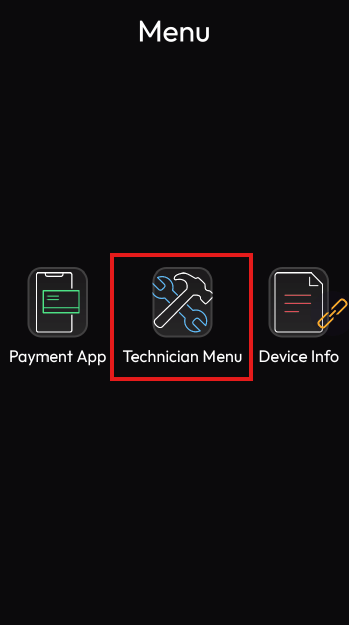
3
打开开发者模式
向下滚动到Dev Mode并输入密码321321。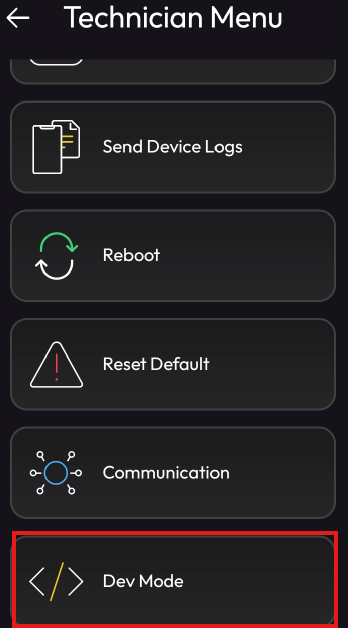
4
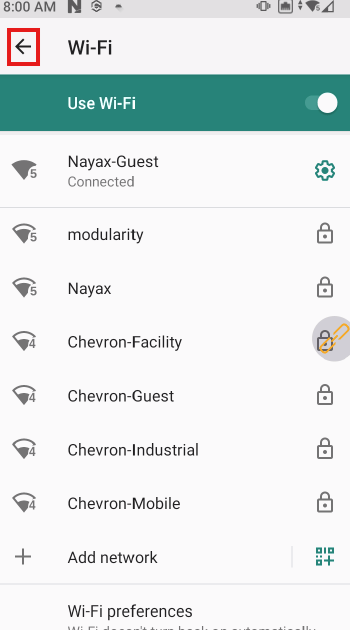
返回Android设置
选择Wifi,然后选择返回箭头以返回到Android设置。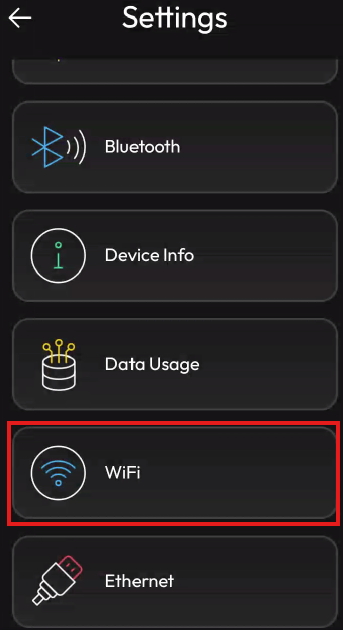
5
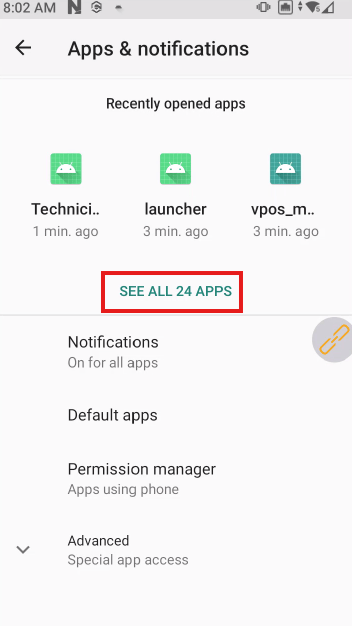
打开应用和通知
转到Apps & Notifications,然后选择See All Apps(在此示例中,设备有24个应用)。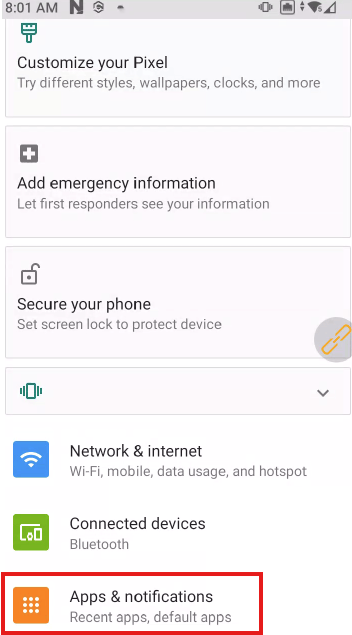
6
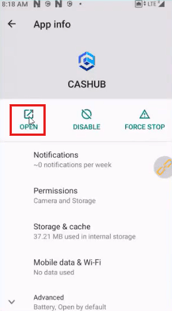
打开CasHub应用
选择CasHub应用并打开它。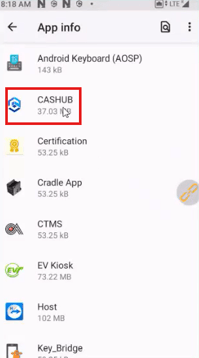
7
连接并启动更新
点击Status,然后选择右上角的三个点并选择Connect。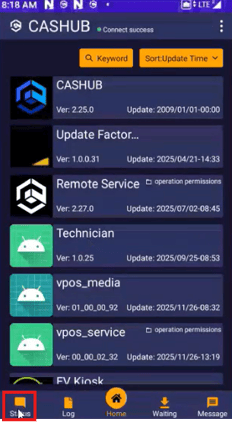
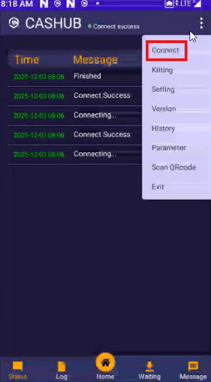
8
等待连接
屏幕在顶部和下方的表格中都显示”连接中…”。如果这种状态持续超过一分钟,则该过程可能已停止。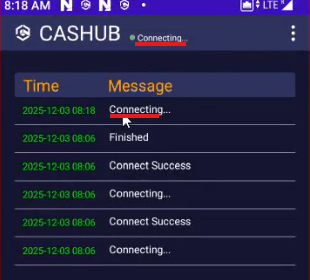
9
下载并安装更新
应用程序的下载和更新开始。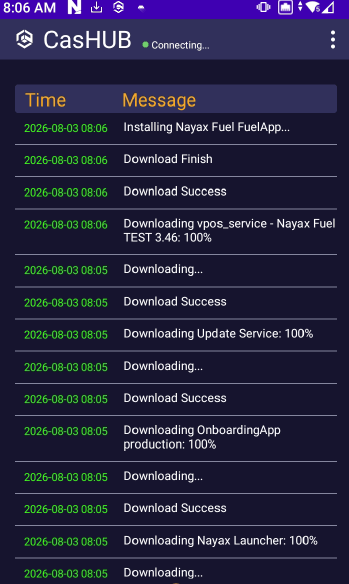
10
确认更新完成
所有应用完成下载和更新后,会出现”完成”行。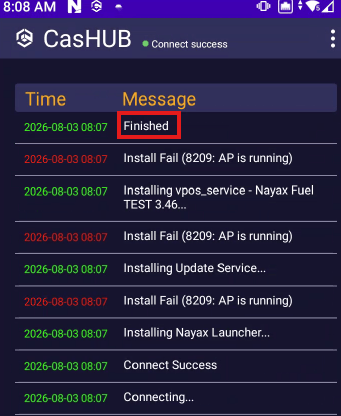
- Nayax Fuel FuelApp
- Nayax Launcher
- Update Service
- VPOS Service
“vpos_media keeps stopping”错误此错误发生是因为Vendapp崩溃,这与您的设置无关。如果Vendapp被设置为默认应用,可能会发生这种情况:
