

安装
SDK 包含以下文件:
要安装演示应用程序,请按以下步骤操作:
- 在您的 Android 设备上安装 EMV Core 服务
com.nayax.emvCore-release-x.x-xxx.apk。 - 安装测试应用程序
com.nayax.emv_core_android_test-release-x.x.x.apk。
如果 EMV Core 服务与应用程序或读卡器之间出现通信问题,请重启 EMV Core 服务。
使用演示应用程序
要开始使用测试应用程序,您可以按以下步骤操作:-
将您的 UNO 读卡器连接到 Android 设备。如果收到系统消息“Allow EmvCore Service to access Saturn 8700”,请点击 OK。
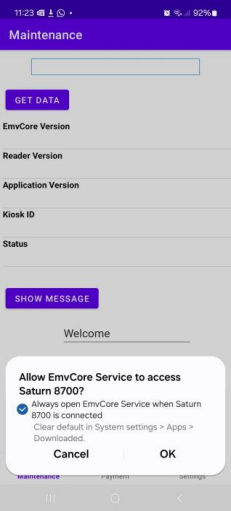
- 应用程序将自动尝试连接 EMV Core 服务和 UNO 读卡器。连接成功后,屏幕顶部的状态栏将显示 Ready(就绪)。
浏览应用程序
演示应用程序包含多个页面,用于执行特定操作。Maintenance 页面
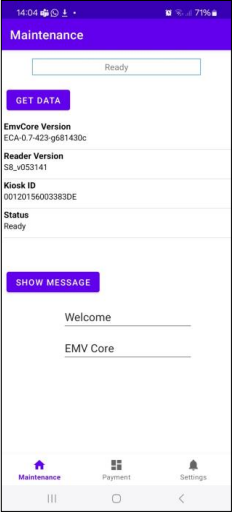
- Get Data(获取数据):从 EMV Core 服务和读卡器获取版本信息和状态。
- Show Message(显示消息,仅适用于 UNO-PLUS 读卡器):允许您编辑并向读卡器显示屏发送两行文本。
Settings 页面
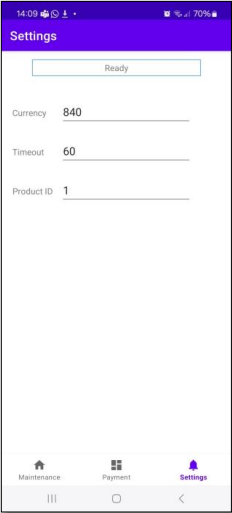
- Currency Code:输入货币代码(例如,美元为
840,欧元为978)。 - Product ID:可选,为产品分配一个标识符,以便在交易日志和报告中进行追踪。
- Timeout:设置交易的超时时长(单位:秒)。最长时间为
60秒,如需无限轮询,请使用continuous=true。 - Continuous:当发生超时时自动重新发起交易轮询,可实现无限次轮询。可通过
CancelTransaction命令停止该交易轮询。
Payment 页面
执行支付交易:- 两步交易请选择 Authorize,单步交易请选择 Pay。
- 输入交易 Amount。
- 按 START 发起交易。虚拟显示屏将显示 Present card,状态栏将显示 Payment transaction。
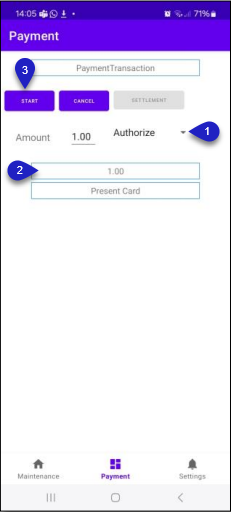
- 将 EMV 卡轻触读卡器。
- 一旦收到交易响应,屏幕上会显示该响应,之后即可进入结算页面。
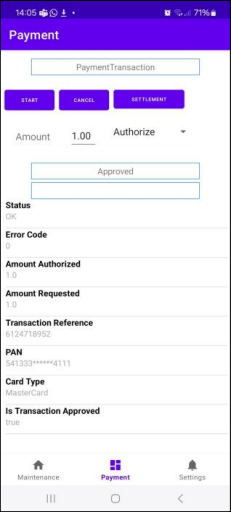
- 您也可以继续执行另一笔授权。之前的交易可能会保持开放状态(Authorized)。
Config 页面
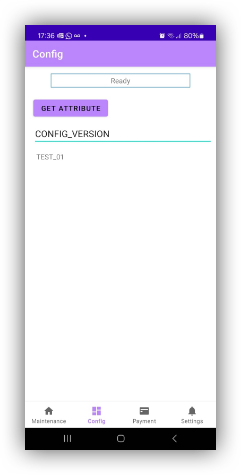
GetAttribute 命令:
- 输入属性(Attribute)名称,例如
CONFIG_VERSION。 - 按
GET ATTRIBUTE从配置文件中获取属性值。
External settlement 示例设置
要在演示应用中模拟 External Settlement,请向 Nayax 支持团队获取以下参数,并在示例应用的settings.java 文件中设置:
externalSettlementTokenIdexternalSettlementTokenexternalSettlementIntegratorIdexternalSettlementSignKey