

在开始之前,请确保您的读卡器已在 Nayax Core 系统中注册。若未注册,则无法完成支付交易。要注册您的设备,请将其序列号(SN)提供给您的 Nayax 客户经理。
安装
SDK 包含以下文件:
要安装该 SDK,请按以下步骤操作:
- 使用您偏好的传输方式,将
otiKiosk二进制文件复制到目标设备。
- 配置目标系统,使其在启动时自动启动 EMV Core 二进制文件,或将其作为受管服务运行。
- 授予应用程序对读卡器硬件的读写权限。这通常需要配置设备管理系统,例如为以下设备添加 udev 规则:
- USB 读卡器: USB HID
- RS232 读卡器: TTY 接口
- 更新包含应用程序二进制文件的目录的权限,确保该进程具有完整的读、写、执行(RWX)权限。
- 如果使用环境变量指定应用程序的文件夹路径:
- 如果这些目录不存在,请手动创建。
- 设置文件夹权限,使 EMV Core 应用程序具有完整的读、写、执行权限。
使用演示应用程序
该压缩包包含一个带有 makefile 的项目、一个库,以及带有 C 源代码的示例应用程序:- 库
libotikiosk将 Socket JSON API 转换为 C 函数。 otiKioskDemo支持两种运行模式:Single API flow 和 Auto Mode。
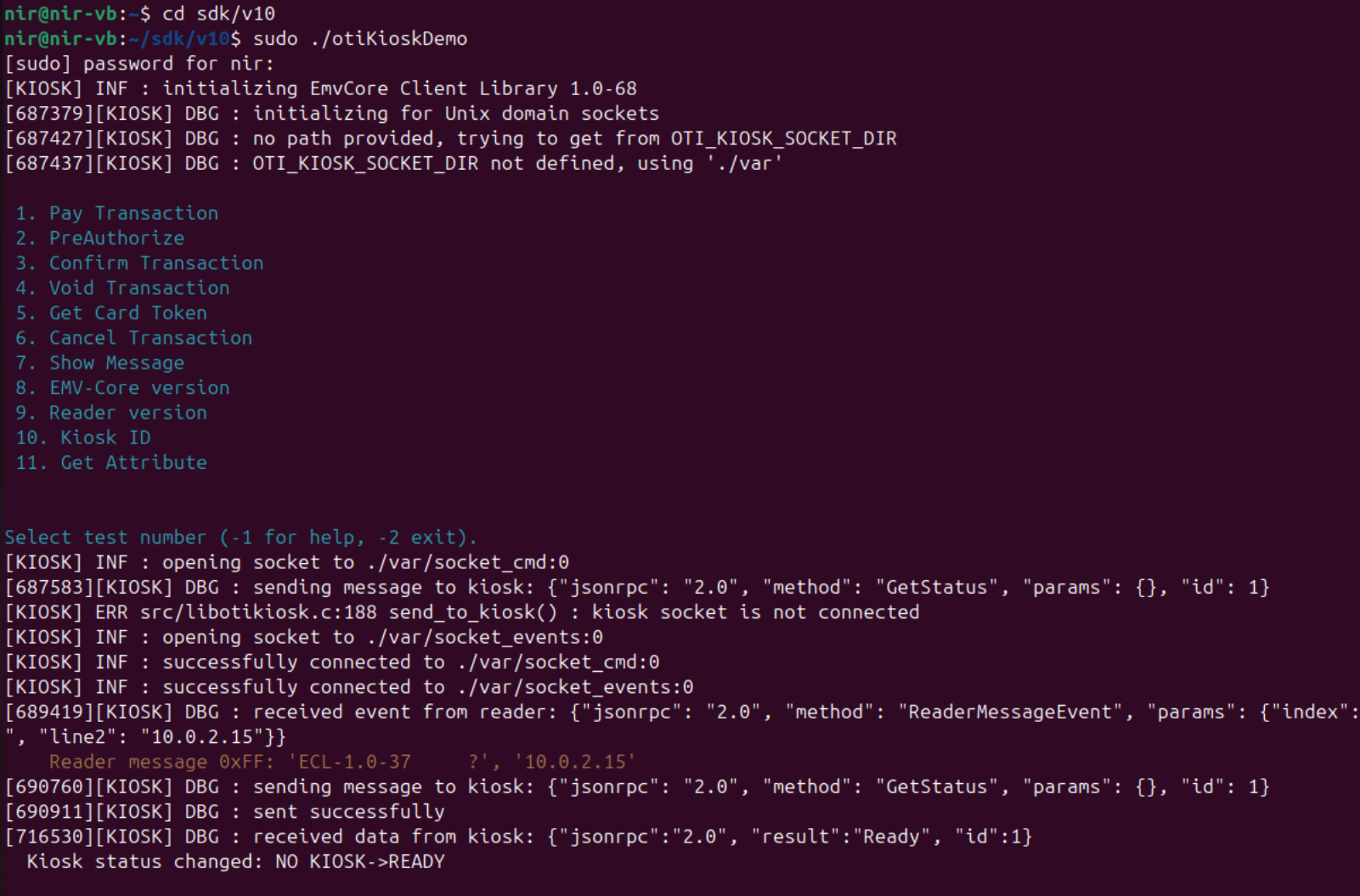
Single API flow
- 应用程序启动后处于空闲状态,并显示一个简单菜单,允许用户使用键盘选择所需的命令。
- 选择命令后,应用程序会执行该命令,然后返回步骤 1。
- 在
Authorize Transaction之后选择Confirm Transaction或Void Transaction时,应用程序将使用最近一次的交易 ID。
Auto Mode flow
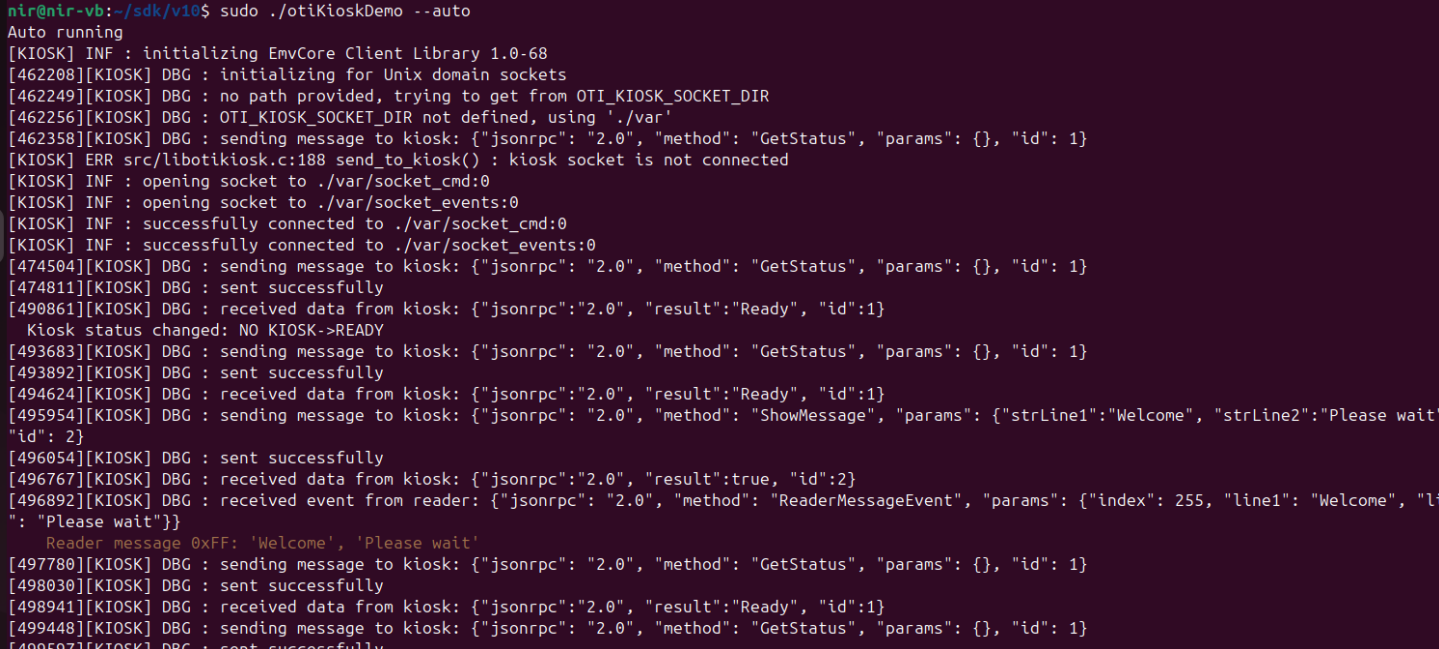
- 使用命令选项
--auto运行示例应用程序:$ ./otiKioskDemo --auto - 应用程序启动后进入 Idle 状态,并显示欢迎消息。
- 设备调用
AuthorizeTransaction,显示价格并提示用户轻触银行卡。 - 轻触银行卡后,设备会将卡数据发送到服务器,并显示等待消息。
- 设备显示交易结果,并返回 Idle 状态。
从源代码构建示例应用程序
请按照以下步骤从源代码编译演示程序:- 将源代码获取到目标系统。在 Ubuntu 上,解压以下文件:
Emv-Core-client 的文件夹,其中包含应用程序源代码和 makefile。
- 安装所需的构建依赖项(Ubuntu Linux):
- 构建 SDK 和演示程序。所提供的源代码已针对使用 GCC 和 automake 的 Ubuntu Linux x86_64 预先配置:
- 构建过程将在以下目录下生成静态库和演示程序的二进制文件:
Emv-Core-client/demo/otiKioskDemo。 - 要运行新生成的应用程序,请确保该二进制文件具有适当的执行权限,并按照特定环境的执行步骤进行操作。
运行示例应用程序
要在 Ubuntu 上运行测试应用程序可执行文件:- 按照上一节所述启动 EMV Core(otiKiosk)。
- 在与 EMV Core 二进制文件相同的文件夹中运行 otiKioskDemo 示例应用程序(不要进入演示应用程序自身所在的文件夹)。
- 例如,如果您的文件夹结构如下:
- 终端 1(启动 EMV Core)
- 终端 2(启动示例应用程序)
- 自动运行